
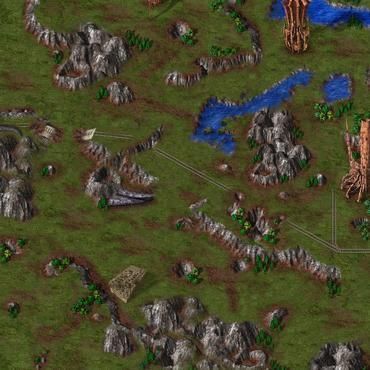
获取游戏安装文件
- 正版途径:通过合法渠道获取安装包(如GOG平台购买)。
- 备份光盘版:若拥有原版光盘,可用虚拟光驱软件(如Daemon Tools)制作ISO镜像。
- 注意事项:避免非授权资源,确保文件完整性(通常为
setup.exe或安装包)。
安装必要工具
- DOSBox:游戏模拟器(官网下载)。
- 虚拟光驱(可选):若使用光盘镜像,推荐 Daemon Tools Lite。
- 解压工具:WinRAR 或 7-Zip(用于解压压缩包)。
安装步骤
步骤1:安装游戏本体
- 解压安装包
右键点击安装包 → 选择“解压到当前文件夹”。 - 运行安装程序
进入解压后的文件夹 → 双击setup.exe。 - 按提示安装
- 选择安装路径(建议无空格路径,如
D:\Games\BlueAlert)。 - 完成后生成游戏目录(含
BLUEALERT.EXE)。
- 选择安装路径(建议无空格路径,如
步骤2:配置DOSBox
- 启动DOSBox
双击打开DOSBox图标。 - 挂载游戏目录
在DOSBox命令行输入以下命令(替换路径为实际安装路径):mount c D:\Games\BlueAlert # 挂载游戏目录到C盘 c: # 切换到C盘 cd BLUEALERT # 进入游戏文件夹
- 设置运行参数
输入以下命令优化性能(根据电脑配置调整):core=auto # 自动选择CPU核心 cycles=20000 # CPU频率(数值越大越快,尝试10000-50000) memsize=32 # 内存大小(默认16MB,可设32) mixer rate=44100 # 音频采样率 mixer blocksize=2048 # 音频缓冲区
步骤3:启动游戏
- 进入游戏目录
在DOSBox中确认路径:dir # 查看文件,确认存在 BLUEALERT.EXE
- 运行游戏
输入:BLUEALERT.EXE
- 开始游戏
进入主界面后,按Esc跳过动画,选择“Start Game”。
常见问题解决
问题1:游戏无法启动(黑屏/报错)
- 解决方案:
- 降低CPU频率:在DOSBox中尝试
cycles=10000。 - 关闭后台程序:关闭杀毒软件、浏览器等占用资源的程序。
- 切换渲染模式:按
Ctrl+F9切换窗口/全屏模式。
- 降低CPU频率:在DOSBox中尝试
问题2:音效异常/无声
- 解决方案:
sb16  # 启用Sound Blaster 16模拟器
mixer volume 80  # 调音量(0-100)
问题3:鼠标控制失灵
- 解决方案:
- 启用鼠标支持:在DOSBox中按
Ctrl+F10启用鼠标。 - 使用兼容模式:尝试
machine=svga_et3000(在DOSBox配置文件中设置)。
- 启用鼠标支持:在DOSBox中按
问题4:速度过快/过慢
- 解决方案:
- 调整
cycles值(数值↑变快,↓变慢)。 - 按
Ctrl+F11(减速)或Ctrl+F12(加速)微调。
- 调整
保存配置(可选)
为避免每次重复设置,保存DOSBox配置:
- 退出DOSBox → 输入
exit。 - 编辑配置文件:
- 打开
DOSBox 0.74-3 Options.conf(位于DOSBox安装目录)。 - 在末尾添加:
[autoexec]
mount c D:\Games\BlueAlert
c:
cd BLUEALERT
core=auto
cycles=20000
sb16
- 打开
- 保存文件,下次启动DOSBox将自动加载配置。
游戏控制快捷键
| 功能 | DOSBox快捷键 |
|---|---|
| 全屏/窗口切换 | Ctrl+F9 |
| 保存进度 | Ctrl+F5 |
| 读取进度 | Ctrl+F6 |
| 退出游戏 | Alt+X 或 Ctrl+F10 |
注意事项
- 路径规范:游戏目录避免中文、空格(如
D:\BlueAlert)。 - 兼容性:若在Win10/11运行卡顿,尝试以管理员权限运行DOSBox。
- 存档位置:游戏存档在安装目录的
SAVE文件夹中。
通过以上步骤,即可在Windows系统上流畅运行《蓝色警戒》,若仍有问题,可提供具体错误提示进一步排查!


转载请说明出处
蓝警之家 » 蓝色警戒详细安装步骤教程,一、准备工作
蓝警之家 » 蓝色警戒详细安装步骤教程,一、准备工作

