
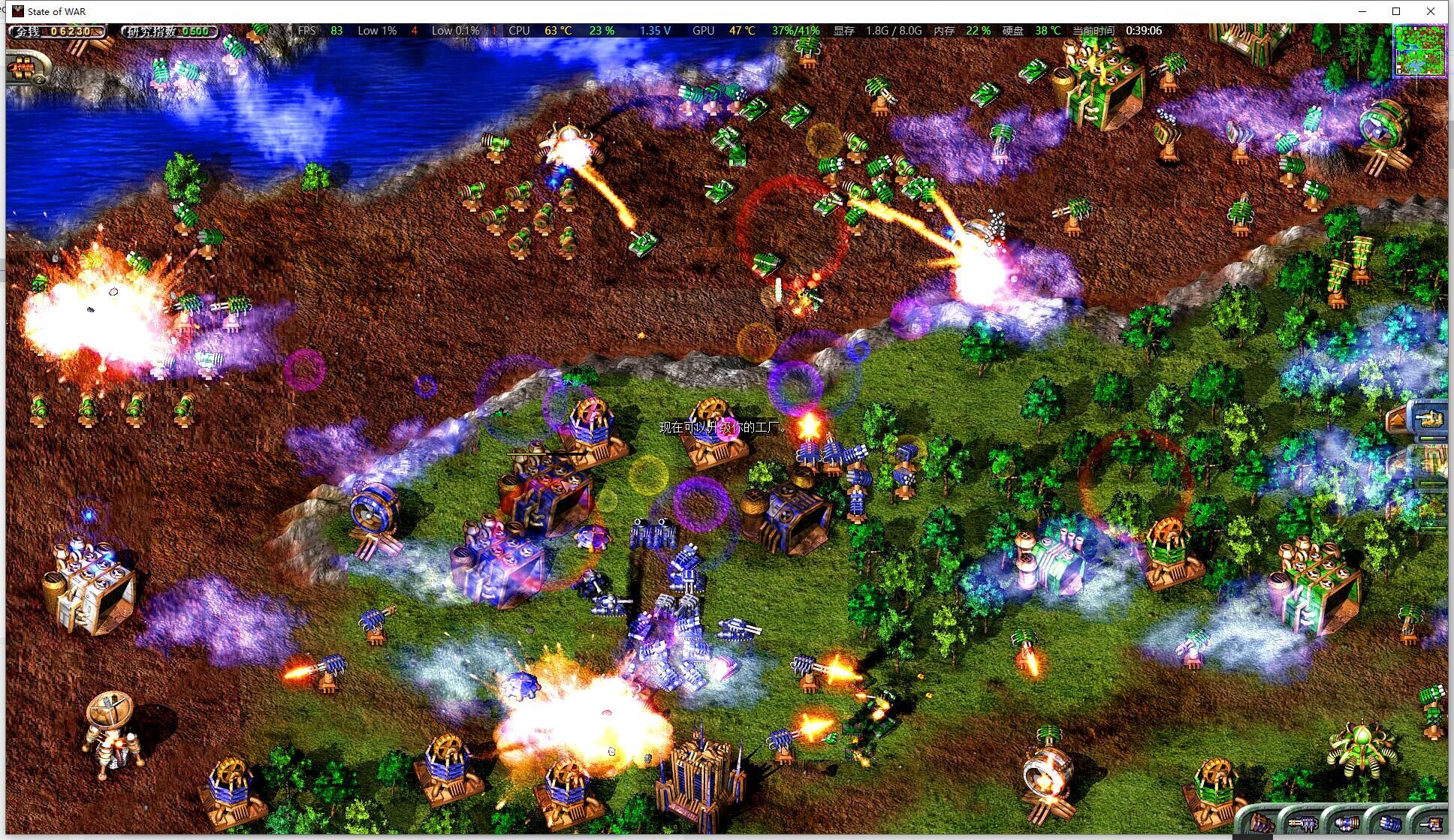

蓝色警戒(Sudden Strike)作为一款经典的即时战略游戏,在较新的操作系统(如 Windows 10/11)上运行时,确实会遇到显卡兼容性问题,尤其是使用非常老旧的显卡(如 NVIDIA GeForce 4 Ti 或更早、ATI Radeon 9000 或更早),这主要是因为:
- 驱动停止更新: 这些老显卡的官方驱动早已停止更新,无法完美支持现代操作系统(Win10/11)的图形API(如 DirectX 11/12)和渲染管线。
- DirectX 版本不匹配: 蓝色警戒主要依赖 DirectX 7/8/9 的功能,现代显卡驱动在处理旧版 DirectX 游戏时,可能存在兼容性问题或性能异常。
- 渲染管线差异: 新显卡的渲染架构与老游戏设计时预期的架构差异巨大,可能导致渲染错误、黑屏、闪退或画面异常。
以下是一些针对老显卡运行蓝色警戒的详细解决方案,请按顺序尝试:
🛠 1. 安装最合适的旧版显卡驱动
- 这是最关键的一步! 新显卡驱动通常无法正确处理老游戏,你需要找到专门为你的显卡型号设计的、支持 Windows XP(甚至更早)的最后几个稳定版驱动。
- 如何找到:
- NVIDIA: 访问 NVIDIA 官网存档页面(
https://www.nvidia.com/Download/driverResults.aspx/52587/),选择你的显卡型号(如 GeForce 4 Ti 4200),然后选择操作系统为 "Windows XP (32-bit)" 或 "Windows 2000",下载最后几个版本的驱动(通常在 71.xx 到 81.xx 之间,如 71.84, 77.72, 81.98)。避免安装 Vista 或更新的驱动。 - ATI/AMD: 访问 AMD 官网存档页面(
https://www.amd.com/en/support),选择显卡型号(如 Radeon 9000),操作系统选择 "Windows XP (32-bit)",下载最后的几个驱动(通常在 6.x 或 7.x 系列,如 6.14.10.6485, 7.100.119.0)。避免安装 Vista 或更新的驱动。 - 第三方驱动库: 如驱动之家(mydrivers.com)等网站也存有大量旧驱动,但务必确认来源可靠。
- NVIDIA: 访问 NVIDIA 官网存档页面(
- 安装步骤:
- 在安装新驱动之前,务必先通过设备管理器或第三方工具(如 DDU)彻底卸载当前安装的所有显卡驱动(包括控制面板)。
- 重启电脑。
- 以管理员身份运行下载的旧版驱动安装程序。
- 完成安装后再次重启。
📦 2. 安装 DirectX 9.0c
- 蓝色警戒需要 DirectX 9.0c,即使你的系统是 Win10/11,默认安装的 DirectX 版本可能过高或不包含所有旧组件。
- 下载: 从微软官方存档或可靠的第三方网站(如 DirectX End-User Runtime Web Installer)下载 DirectX End-User Runtime Web Installer,虽然它主要是运行时,但通常包含必要的文件,或者搜索 "DirectX 9.0c Redistributable" 下载完整安装包。
- 安装: 运行下载的安装程序,按照提示完成安装。重启电脑。
⚙ 3. 设置游戏兼容性模式
- 右键点击蓝色警戒的启动程序(通常是
SuddenStrike.exe或SuddenStrike.exe)。 - 选择 属性。
- 切换到 兼容性 选项卡。
- 勾选 "以兼容模式运行这个程序",并在下拉菜单中选择 Windows XP (Service Pack 3) 或 Windows 98 / Windows ME(XP 模式不行,可以尝试更早的版本)。
- 勾选 "以管理员身份运行此程序"。
- 点击 应用,确定。
- 尝试运行游戏。
🖥 4. 调整游戏显示设置
- 在游戏启动后,进入 选项 -> 显示设置。
- 分辨率: 尝试设置成较低的标准分辨率,如 800x600 或 1024x768,老显卡可能不支持高分辨率或高色彩深度。
- 颜色深度: 尝试设置为 16位 (增强色) 或 32位 (真彩色),32 位有问题,优先尝试 16 位。
- 硬件加速: 在 Windows 的显示属性(右键桌面 -> 属性 -> 设置 -> 高级)或显卡控制面板中,尝试降低硬件加速级别(如果选项可用)或完全禁用硬件加速(作为最后手段,可能会影响性能但可能解决渲染问题)。
- 垂直同步: 在游戏设置或显卡控制面板中,关闭垂直同步,有时垂直同步会导致老游戏在特定显卡上卡顿或黑屏。
🔄 5. 尝试不同的启动方式或工具
- 使用 DOSBox 或 ScummVM? 蓝色警戒不是 DOS 游戏,DOSBox 不适用,ScummVM 也不支持。
- 使用 Voodoo 模拟器(如果适用): 如果你使用的显卡是 3dfx Voodoo 系列(如 Voodoo 2, Voodoo 3, Voodoo 5),那么你需要使用 Glide Wrapper 来模拟 Glide API,最常用的是 dgVoodoo2。
- 下载 dgVoodoo2。
- 将其解压到游戏目录或一个固定位置。
- 运行
dgVoodooCpl.exe(控制面板)。 - 在 "Glide" 标签页,确保 "Glide Renderer" 设置为你的硬件(如果可用)或 "D3D9 Wrapper"。
- 在 "D3D" 标签页,可以尝试调整一些设置。
- 保存设置,然后尝试运行游戏,这主要针对 Voodoo 用户,但有时对其他老卡也有奇效。
- 使用 3D Analyzer 等工具: 这类工具可以强制游戏使用特定的渲染模式或绕过一些兼容性检查,尝试勾选 "Emulate Hardware T&L"(如果显卡不支持硬件变换光照)或 "Emulate Vertex Shader"(如果显卡不支持顶点着色器),但这需要一定的尝试和经验,效果不稳定。
🧪 6. 尝试不同的 Windows 兼容性模式
- XP 模式不行,回到步骤 3 的兼容性设置,尝试 Windows 98 / Windows ME 模式,有时更早的模式反而能解决问题。
📌 总结步骤建议
- 卸载现有显卡驱动。
- 安装最匹配你显卡型号的、支持 XP 的旧版驱动,重启。
- 安装 DirectX 9.0c,重启。
- **设置游戏兼容性模式为 Windows XP (SP3
转载请说明出处
蓝警之家 » 蓝色警戒老显卡不兼容问题,解决方案(针对老显卡)
蓝警之家 » 蓝色警戒老显卡不兼容问题,解决方案(针对老显卡)

