“蓝色警戒”这个名称通常指的是早期经典即时战略游戏《Sudden Strike》(突然袭击)系列(特别是其1代和2代)的中文译名,它的截图保存位置主要有以下几种可能:
这是最标准、最可能的位置。
-
找到游戏安装目录:
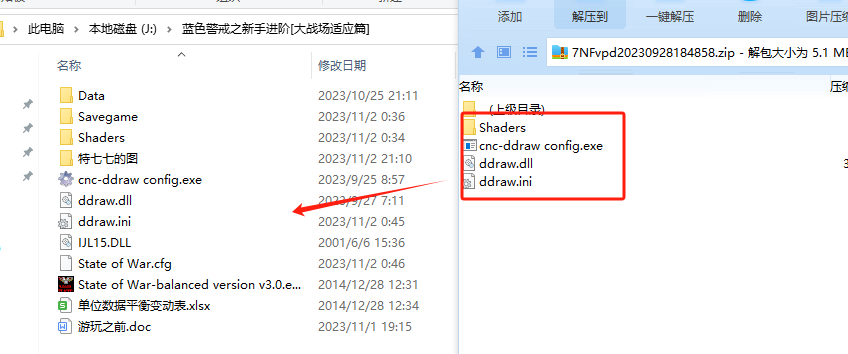
- 通常在
C:\Program Files或C:\Program Files (x86)文件夹下。 - 寻找名为
Sudden Strike、Sudden Strike 2、Sudden Strike Forever或类似名称的文件夹。 - 如果是通过 Steam 平台安装的,安装路径通常在
Steam\steamapps\common\Sudden Strike或类似路径下。
- 通常在
-
进入 Screenshots 文件夹:
- 在游戏安装目录里,查找名为
Screenshots、Screen、Screens或截图的文件夹。 - 示例路径:
C:\Program Files (x86)\Sudden Strike\ScreenshotsC:\Program Files (x86)\Sudden Strike 2\ScreenshotsD:\Games\Sudden Strike\ScreenshotsC:\Program Files (x86)\Steam\steamapps\common\Sudden Strike\Screenshots
- 在游戏安装目录里,查找名为
📍 其他可能位置
-
游戏设置中的自定义路径:
- 有些版本或修改版的游戏允许在游戏设置里自定义截图保存位置。
- 建议: 进入游戏,查看“设置”、“选项”或“控制”菜单,寻找“截图”、“截图路径”、“保存位置”之类的选项,如果设置了自定义路径,截图就会保存在那里。
-
用户文档/图片文件夹:
- 少数游戏可能会把截图保存到当前用户的“文档”或“图片”文件夹下的某个子文件夹里(
我的文档\游戏截图\Sudden Strike),但这在《Sudden Strike》系列中相对少见。
- 少数游戏可能会把截图保存到当前用户的“文档”或“图片”文件夹下的某个子文件夹里(
-
Steam 的截图位置(如果通过 Steam 运行):
- 如果游戏是通过 Steam 平台运行的,并且你使用了 Steam 自带的截图功能(按 F12),那么截图会保存在 Steam 的特定目录下:
- 路径:
C:\Program Files (x86)\Steam\userdata\[你的Steam用户ID]\[游戏ID]\remote\screenshots [你的Steam用户ID]:是一个数字,代表你的 Steam 账户。[游戏ID]:是《Sudden Strike》对应的数字 ID(Sudden Strike 1 的 ID 是 3220,Sudden Strike 2 的 ID 是 3220,Sudden Strike Forever 的 ID 可能不同)。
- 路径:
- 注意: 这个路径保存的是 Steam 自带功能截的图,而不是游戏内置截图功能截的图,两者通常不同,游戏内置截图功能(通常按
Print Screen或Ctrl+C)一般还是保存在游戏目录的Screenshots文件夹里。
- 如果游戏是通过 Steam 平台运行的,并且你使用了 Steam 自带的截图功能(按 F12),那么截图会保存在 Steam 的特定目录下:
📍 如何快速找到截图
- 检查游戏设置: 这是最直接的方法,优先尝试在游戏内设置里查找截图保存选项。
- 检查默认路径: 按照上面提到的常见路径(游戏安装目录下的
Screenshots文件夹)查找。 - 使用文件搜索:
- 打开 Windows 文件资源管理器。
- 在搜索框中输入
*.png或*.jpg(截图通常是这两种格式之一)。 - 按修改日期排序,查看最近创建的图片文件,看是否是游戏截图。
- 可以在
C:\盘或整个电脑范围内搜索(但可能需要较长时间)。
- 查看最近修改的文件: 在游戏安装目录或用户文件夹下,按修改日期排序,查找最近创建的图片文件。
📍 总结建议
- 首先检查游戏设置: 进入游戏,查找截图相关的设置选项,看是否有自定义路径。
- 其次检查游戏安装目录下的
Screenshots文件夹: 这是最常见和最可能的位置。 - 如果通过 Steam 运行且使用 Steam 截图功能: 检查 Steam 的截图目录(
Steam\userdata\...\screenshots)。 - 如果以上都找不到: 尝试使用文件搜索功能搜索
.png或.jpg文件。
希望这些方法能帮你找到那些珍贵的战斗瞬间!如果实在找不到,不妨试试在游戏设置里翻找一下,或者看看最近修改的图片文件里有没有惊喜。💪🏻