
- 提升源画面质量: 由于游戏本身分辨率低,直接录制会模糊,需要通过虚拟显示器或游戏内缩放来提升输出分辨率。
- 优化录制设置: 在软件中设置合适的分辨率、帧率、编码器和码率。
- 处理音频: 确保游戏声音被正确捕获。
- 后期处理: 对录制好的视频进行压缩和可能的剪辑。
📺 详细步骤与方法
🛠 方法一:使用虚拟显示器(效果最佳,推荐)
这是获得高清画面的最推荐方法,尤其适合分辨率低的老游戏。
-
安装虚拟显示器软件:

- 推荐软件:
- AMD 用户: 可以尝试使用 AMD 驱动自带的 "AMD Software: Adrenalin Edition" 中的 "虚拟显示器" 功能(如果支持),或者使用第三方工具如 DisplayLink(需硬件支持)或 DietPi(更复杂)。
- NVIDIA 用户: 可以尝试使用 NVIDIA nView 中的 "虚拟显示器" 功能(较新驱动可能支持),或者使用第三方工具如 SpaceDesk(需要服务器端在电脑上运行)。
- 通用推荐: SpaceDesk (免费,功能相对简单) 或 UltraMon (付费,功能强大)。DietPi (开源,但设置稍复杂)。
- 安装: 下载并安装你选择的虚拟显示器软件。
- 推荐软件:
-
创建并配置虚拟显示器:
- 运行虚拟显示器软件,创建一个或多个虚拟显示器(通常分辨率可以设置得很高,如 1920x1080, 2560x1440, 3840x2160)。
- 在 Windows 的 "显示设置" 中,你会看到新创建的虚拟显示器,将其分辨率设置为你想要的录制分辨率(1920x1080)。
-
设置游戏输出到虚拟显示器:
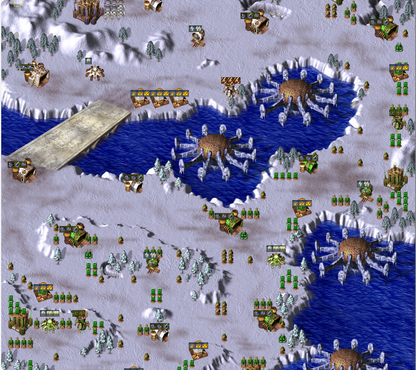
- 关键步骤: 你需要让《蓝色警戒》将游戏画面输出到这个虚拟显示器上,而不是你的物理显示器,这通常需要:
- 方法A (推荐): 在游戏启动后,按
Alt + Enter切换到窗口化模式(如果游戏支持),在 Windows 的 "显示设置" 中,拖动虚拟显示器到你的物理显示器旁边,并将其设置为"主显示器",将游戏窗口拖动到虚拟显示器上,并最大化它,游戏画面就会出现在虚拟显示器上,物理显示器上可能没有画面或只有桌面。 - 方法B (可能复杂): 某些虚拟显示器软件提供命令行选项或特定设置来强制游戏输出到虚拟显示器,查阅软件文档。
- 方法A (推荐): 在游戏启动后,按
- 目标: 让游戏在虚拟显示器上以你设置的高分辨率(如 1920x1080)运行。
- 关键步骤: 你需要让《蓝色警戒》将游戏画面输出到这个虚拟显示器上,而不是你的物理显示器,这通常需要:
-
在物理显示器上观看/操作:
- 在物理显示器上,你仍然可以看到桌面,你可以打开录制软件(如 OBS Studio),它应该能捕获到虚拟显示器上的游戏画面,你需要确保录制软件的捕获源选择的是虚拟显示器(在 Windows 捕获中选择对应的虚拟显示器号)。
-
启动录制软件并设置:
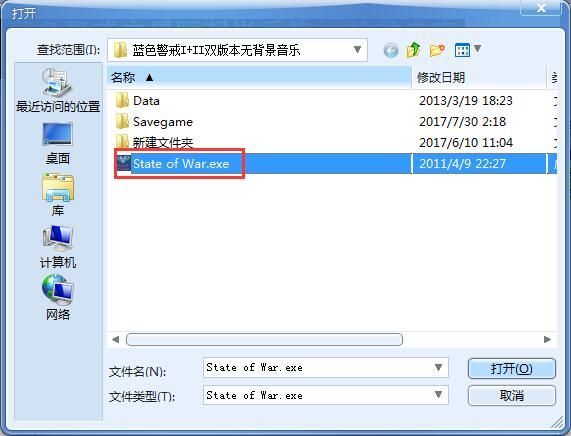
- 推荐软件: OBS Studio (免费、开源、功能强大)。
- 设置:
- 来源: 添加 "窗口捕获" 或 "游戏捕获" 源,如果游戏是窗口化且在虚拟显示器上,"窗口捕获" 选择游戏窗口名称(可能需要看窗口标题),如果游戏是全屏在虚拟显示器上,"游戏捕获" 可能无法直接捕获,这时用 "窗口捕获" 捕获虚拟显示器桌面(但可能包含任务栏等),更可靠的是使用 显示器捕获 源,并明确选择你创建的虚拟显示器。
- 分辨率: 在 OBS 设置 -> 输出 -> 录制 中,设置录制分辨率为你虚拟显示器的分辨率(如 1920x1080),注意:这决定了最终视频的分辨率。
- 帧率: 设置为 30 或 60 FPS(根据你的需求和性能)。
- 编码器:
- 首选: 使用 硬件编码 (NVIDIA: NVENC, AMD: AMF, Intel: QSV),在 OBS 设置 -> 输出 -> 录制 -> 编码器 中选择,这能极大降低 CPU 占用。
- 备选: 如果硬件编码不可用或效果差,使用 x264 软件编码,但 CPU 占用会很高。
- 码率:
- 对于 1080p 60fps,推荐 15-25 Mbps。
- 对于 1080p 30fps,推荐 8-15 Mbps。
- 对于 720p,可以更低(5-10 Mbps),码率越高,画质越好,文件越大,可以在录制时观察 OBS 状态栏的 CPU 和 GPU 占用,以及帧率是否稳定。
- 格式: 选择 MP4 或 FLV,MP4 更通用。
- 音频:
- 确保添加了 音频输入采集 源。
- 在设备中选择你的麦克风(如果需要解说)。
- 添加 音频输出采集 源。
- 在设备中选择 立体声混音 或 扬声器 (Windows 内置扬声器)。这是捕获游戏声音的关键! 如果没有 "立体声混音",需要在 Windows 声音设置中启用它(右键点击任务栏声音图标 -> 声音 -> 录制 -> 显示隐藏设备 -> 启用立体声混音)。
-
开始录制:
- 在 OBS 中点击 "开始录制",游戏在虚拟显示器上运行,录制软件捕获虚拟显示器的高清画面。
- 游戏操作在物理显示器上进行(通过键盘鼠标),但画面输出在虚拟显示器上被录制。
-
停止录制:
点击 OBS 中的 "停止录制",视频文件会保存在你指定的路径。
📹 方法二:使用游戏内缩放 + 现代录制工具(如果游戏支持)
- 尝试游戏内设置:
- 检查《蓝色警戒》的设置选项,看是否有分辨率设置,尝试将其设置为你物理显示器的原生分辨率(如

