
在苹果Mac系统上运行《蓝色警戒》这款经典即时战略游戏进行单机游戏,主要需要借助模拟器或虚拟机,因为该游戏本身没有官方的macOS版本,以下是几种可行的方案,按推荐度和操作复杂度排序:
这是运行DOS时代游戏(如《蓝色警戒》早期版本)在Mac上最常用、最稳定的方法,DOSBox是一个开源的DOS模拟器。
📌 步骤详解:
-
获取游戏文件:
- 你需要有《蓝色警戒》的游戏安装文件(ISO镜像、安装包或已解压的文件夹),如果你没有原始光盘,可以从可靠的 abandonware 网站下载(注意版权问题,仅限拥有正版授权或符合当地法律的情况),常见下载点如:MyAbandonware, OldGames.sk 等(自行搜索 "Blue Alert download" 或 "蓝色警戒 下载 abandonware")。
- 确保下载的是完整的游戏版本(通常包含
setup.exe,bluealert.exe等核心文件)。
-
安装DOSBox:
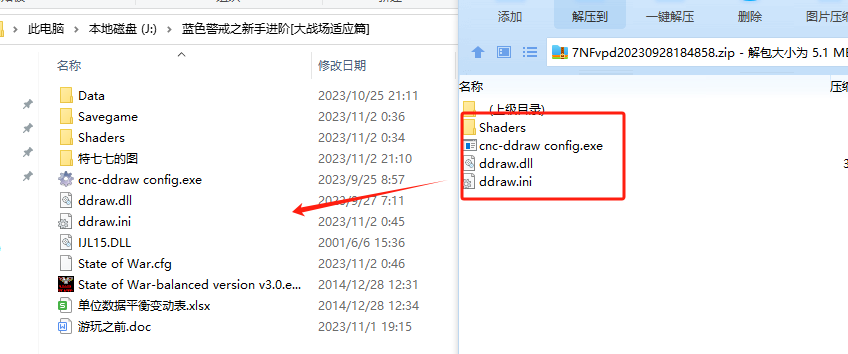
- 访问 DOSBox 官网。
- 下载适用于 macOS 的最新稳定版本(通常是
.dmg文件)。 - 打开下载的
.dmg文件,将DOSBox.app拖拽到你的应用程序文件夹。
-
准备游戏目录:
- 在你的 Mac 上创建一个文件夹来存放游戏文件,
~/Documents/DOS Games/Blue Alert。 - 将下载好的《蓝色警戒》游戏文件(ISO、安装包或解压后的文件夹)复制或移动到这个目录里,如果是 ISO 镜像,直接放进去即可。
- 在你的 Mac 上创建一个文件夹来存放游戏文件,
-
安装游戏(如果需要):
- 打开
DOSBox.app。 - 在 DOSBox 窗口中,输入以下命令挂载你的游戏目录(假设目录是
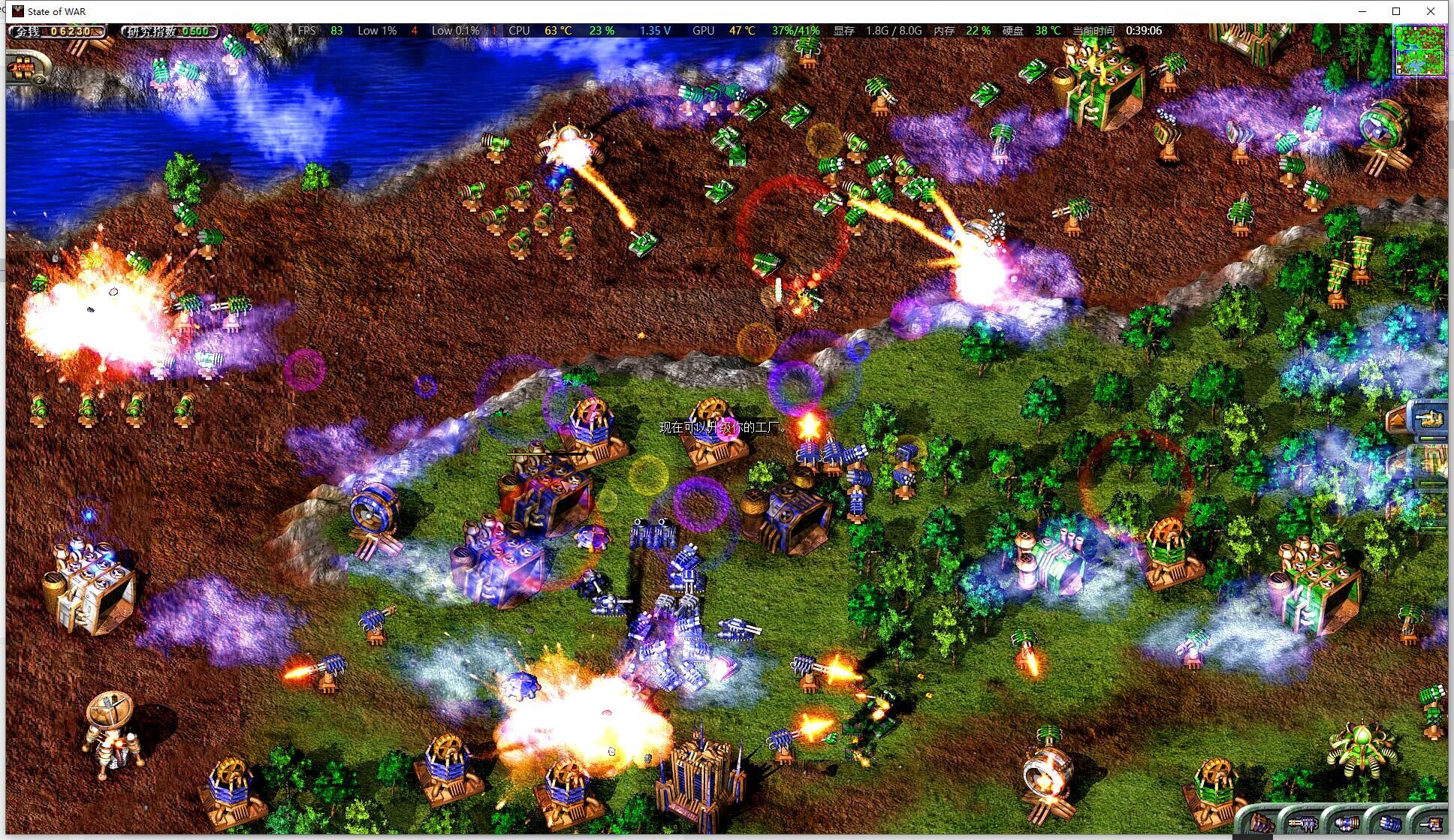
~/Documents/DOS Games/Blue Alert):mount c ~/Documents/DOS Games/Blue Alert
这会将该目录模拟为 C 盘。
- 切换到 C 盘:
c:
- 运行安装程序(如果是安装包):
setup.exe
按照屏幕提示进行安装,通常安装目录就选在 C 盘(即你挂载的目录)下即可,安装过程中可能需要一些 DOS 命令操作,但通常都是下一步下一步的图形界面。
- 如果是已解压的文件夹,直接进入游戏目录找到
bluealert.exe或类似的主程序文件。
- 打开
-
运行游戏:
- 安装完成后(或者如果是直接解压的文件),在 DOSBox 命令行输入:
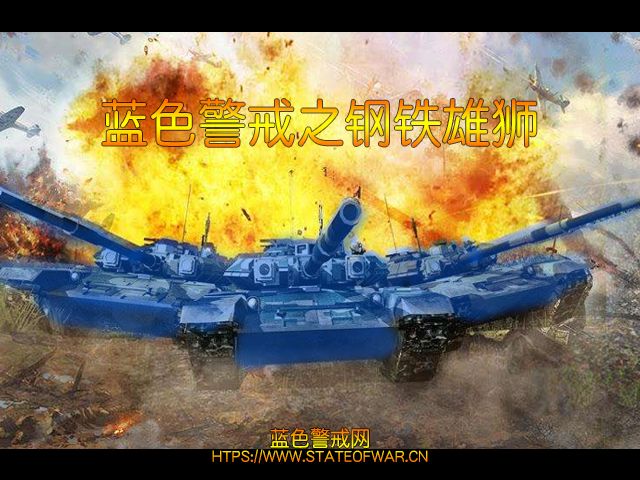
bluealert.exe
这将启动《蓝色警戒》游戏。
- 安装完成后(或者如果是直接解压的文件),在 DOSBox 命令行输入:
-
优化设置(可选但推荐):
- 调整分辨率和帧率: 在 DOSBox 运行时,按
Ctrl + F11切换分辨率(可能需要多次尝试找到合适的),按Ctrl + F12增加帧率(提升流畅度),按Ctrl + F8降低帧率(解决过快问题),游戏内通常也有设置选项。 - 调整 CPU 速度: 按
Ctrl + F5加速 CPU(解决游戏过慢),按Ctrl + F7减速 CPU(解决游戏过快),找到让游戏速度正常的平衡点。 - 保存配置: DOSBox 默认每次启动都使用默认配置,如果你想保存你的设置(如挂载点、分辨率、CPU速度等):
- 在 DOSBox 窗口输入
exit退出。 - 找到你的用户配置文件:
~/Library/Preferences/DOSBox Preferences(在较新 macOS 版本中,可能需要显示隐藏文件夹才能看到Library,或在 Finder 中按Cmd + Shift + .)。 - 用文本编辑器打开这个
.plist文件(它其实是 XML 格式)。 - 找到
<key>SDL</key>下面的<key>fullscreen</key>,<key>captures</key>,<key>machine</key>,<key>cpu</key>,<key>cputype</key>,<key>cycles</key>等标签,修改它们的值来保存你调整后的设置(<string>1024x768</string>表示分辨率,<string>max</string>或<string>auto</string>表示帧率,<string>auto</string>表示 CPU 速度模式,<string>3000</string>表示具体周期数)。修改配置文件有一定风险,建议备份后再操作。
- 在 DOSBox 窗口输入
- 创建启动脚本(更方便):
- 在你的游戏目录(
~/Documents/DOS Games/Blue Alert)下创建一个纯文本文件,命名为start_bluealert.conf。 - 用文本编辑器打开它,输入以下内容(根据你的实际路径调整):
[autoexec]
# 挂载游戏目录为 C 盘
mount c ~/Documents/DOS Games/Blue Alert
# 进入 C 盘
c:
# 切换到游戏安装目录(如果安装子目录,cd bluealert)
# cd bluealert
# 运行游戏
bluealert.exe
- 保存文件。
- 以后启动游戏时,只需在 DOSBox 中加载这个配置文件:
config ~/Documents/DOS Games/Blue Alert/start_bluealert.conf
DOSBox 会自动执行脚本中的命令,直接进入游戏。
- 在你的游戏目录(
- 调整分辨率和帧率: 在 DOSBox 运行时,按
-
玩单机:
游戏启动后,在主菜单选择 "单人游戏" -> "战役" 或 "任务",即可开始单机体验。
🖥 方案二:使用虚拟机(兼容性最好,但需要额外软件和资源)
如果你觉得 DOSBox 配置麻烦,或者《蓝色警戒》的某个版本在 DOSBox 下运行不理想,可以使用虚拟机在 Mac 上安装一个完整的 Windows 系统,然后在 Windows 里运行游戏。
- 选择虚拟机软件:
- Parallels Desktop for Mac: 性能较好,易于使用,但收费(有试用期),对 Apple Silicon (M1/M2/M3) Mac 支持很好。
- VMware Fusion: 功能强大,支持 Apple Silicon Mac,也收费(有试用期)。
- VirtualBox: 免费、开源,对 Apple Silicon Mac 的支持相对较弱(可能需要较新版本或复杂配置),性能可能不如付费软件。
- 推荐: 如果预算允许,Parallels Desktop 通常是 Mac 上运行 Windows 游戏最

