
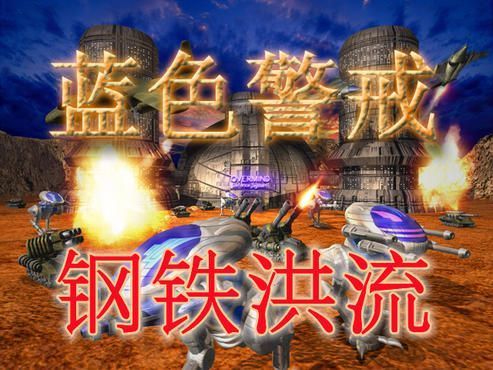

“蓝色警戒”游戏根目录的具体位置取决于你安装游戏的方式和安装路径的选择,没有一个固定的、绝对唯一的文件夹名,但通常有以下几种常见情况:
-
在
Program Files或Program Files (x86)文件夹下:- 这是最标准的 Windows 程序安装位置。
- 路径示例:
C:\Program Files\Blue Alert(如果游戏是 64 位安装,但蓝色警戒通常是 32 位)C:\Program Files (x86)\Blue Alert(最常见,因为蓝色警戒是 32 位游戏)C:\Program Files (x86)\蓝色警戒(如果安装时选择了中文路径)C:\Program Files (x86)\蓝色警戒:战争狂人(如果安装时选择了包含副标题的路径)
- 如何查找:
- 打开文件资源管理器,导航到
C:\。 - 进入
Program Files或Program Files (x86)文件夹。 - 查找名为
Blue Alert、蓝色警戒或类似名称的文件夹。
- 打开文件资源管理器,导航到
-
在用户自定义的安装路径下:
- 安装时,你可能选择了其他位置,
D:\Games、E:\蓝色警戒等。 - 如何查找:
- 回忆一下安装时你把游戏装在了哪个盘符和哪个文件夹下。
- 或者,在文件资源管理器的地址栏输入你怀疑的路径(如
D:\Games)并回车。
- 安装时,你可能选择了其他位置,
📍 通过 Steam 平台安装
- 如果你是通过 Steam 购买并安装的,根目录通常在 Steam 的安装文件夹里。
- 路径示例:
D:\Steam\steamapps\common\Blue Alert(假设 Steam 安装在 D 盘,游戏名称是Blue Alert)D:\Steam\steamapps\common\蓝色警戒(Steam 显示的是中文游戏名)
- 如何查找:
- 打开 Steam 客户端。
- 点击左上角的“Steam” -> “设置” -> “下载” -> 查看“Steam 库文件夹”的位置,这就是 Steam 安装游戏的主要目录。
- 进入该
steamapps\common文件夹,查找包含Blue Alert或蓝色警戒的文件夹。
📍 其他安装方式(如绿色版、破解版)
- 如果是绿色版(免安装)或者从非官方渠道下载的破解版,根目录完全取决于下载者或解压者放置的位置。
- 常见位置:
- 下载文件夹(如
D:\Downloads\Blue Alert)。 - 游戏爱好者网站提供的特定文件夹(如
D:\Games\Blue Alert)。 - 直接解压到某个位置(如
E:\Games\蓝色警戒)。
- 下载文件夹(如
- 如何查找:
- 回忆一下你把游戏文件解压或复制到了哪里。
- 在文件资源管理器中使用搜索功能(按
Ctrl + F),在 C 盘、D 盘等常用盘符下搜索Blue Alert或蓝色警戒。
📍 最可靠的方法:查看桌面快捷方式
- 在桌面上找到蓝色警戒的快捷方式图标。
- 右键点击该图标。
- 选择 “属性”。
- 在弹出的窗口中,切换到 “快捷方式” 选项卡。
- 查看 “目标” 一栏,这里显示的就是启动游戏的可执行文件(
.exe)的完整路径。 - 根目录就是这个路径中
.exe文件所在的那个文件夹。- 如果目标是
"D:\Games\Blue Alert\BlueAlert.exe",那么根目录就是D:\Games\Blue Alert。 - 如果目标是
"C:\Program Files (x86)\蓝色警戒:战争狂人\BlueAlert.exe",那么根目录就是C:\Program Files (x86)\蓝色警戒:战争狂人。
- 如果目标是
- 最常见标准位置:
C:\Program Files (x86)\蓝色警戒或C:\Program Files (x86)\Blue Alert - Steam 安装位置:
[Steam 安装目录]\steamapps\common\蓝色警戒或[Steam 安装目录]\steamapps\common\Blue Alert - 最可靠方法: 右键点击桌面快捷方式 -> 属性 -> 快捷方式 -> 目标路径 -> 找到
.exe文件所在的文件夹。
建议你优先使用“查看快捷方式属性”的方法,这是最准确、最直接找到根目录的方式。 如果找不到快捷方式,再尝试在 Program Files (x86) 或 Steam 库文件夹里搜索。

转载请说明出处
蓝警之家 » 蓝色警戒游戏根目录具体是哪个文件夹,📍 最常见的位置(官方安装程序)
蓝警之家 » 蓝色警戒游戏根目录具体是哪个文件夹,📍 最常见的位置(官方安装程序)

