
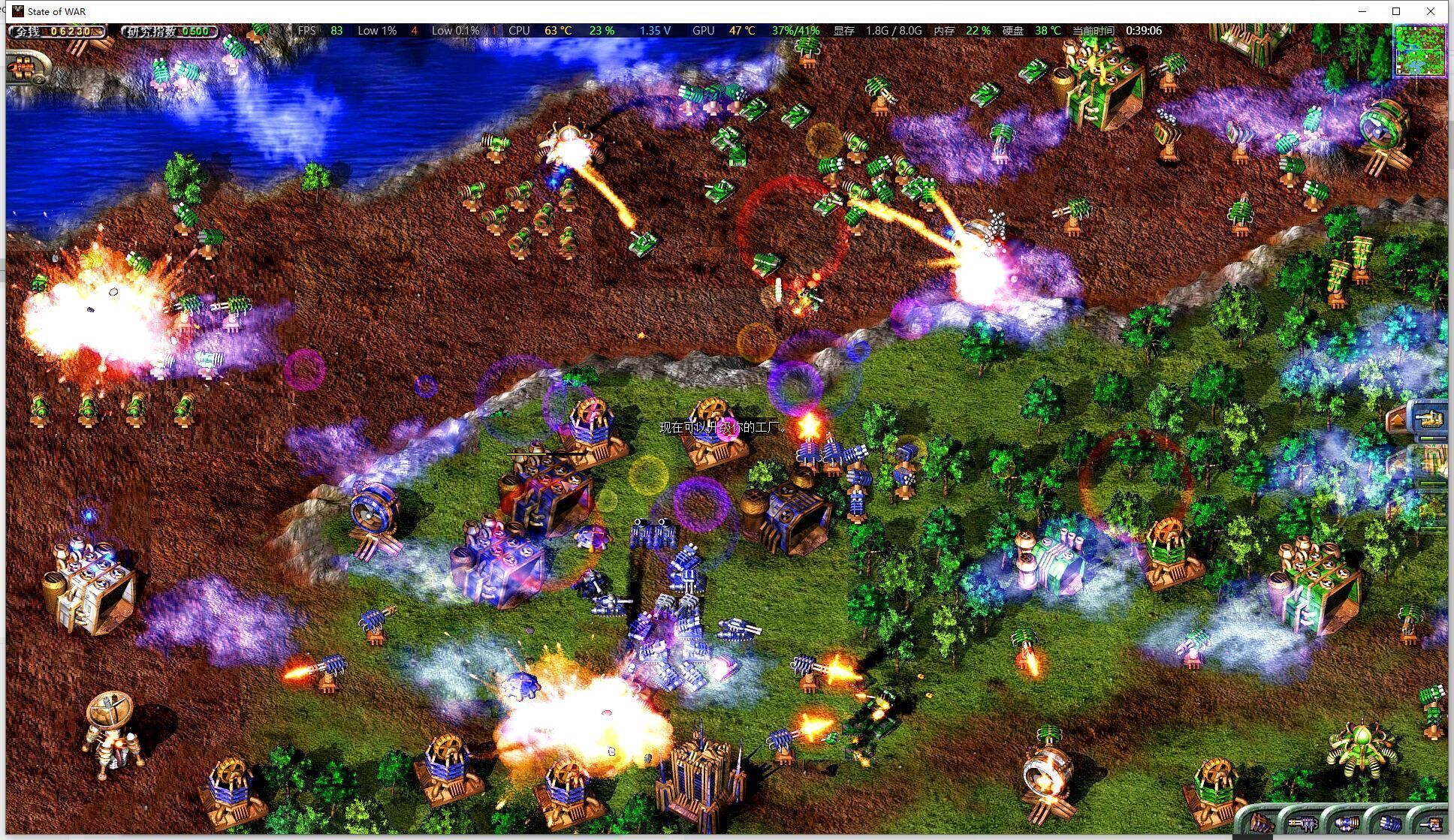
您遇到的情况是经典游戏《蓝色警戒》在较新的操作系统(如Windows 10/11)上运行时常见的权限问题,以下是详细的解决方案和说明: 《蓝色警戒》(Sudden Strike)是1999年的老游戏,设计时未考虑现代Windows系统的用户账户控制(UAC)机制,游戏需要直接读写硬盘、修改系统文件或注册表,而普通用户权限会被系统阻止,导致:
- 游戏闪退
- 无法保存进度
- 地图/载具加载失败
- 提示“无法访问驱动器”等错误
解决方案(按推荐顺序)
方法1:直接以管理员身份运行(最常用)
- 找到游戏启动文件(通常是
SuddenStrike.exe或Game.exe)。 - 右键点击该文件 → 选择 “以管理员身份运行”。
- 如果弹出UAC提示,点击 “是”。
优点:操作简单,无需修改系统设置。 缺点:每次启动都需要手动操作。

方法2:永久设置管理员权限(推荐)
- 右键点击游戏启动文件 → “属性”。
- 切换到 “兼容性” 选项卡。
- 勾选 “以兼容模式运行这个程序”(可选,建议选Windows XP SP3)。
- 勾选 “以管理员身份运行此程序”。
- 点击 “应用” → “确定”。
效果:以后双击游戏图标即可自动以管理员权限启动。
方法3:禁用UAC(不推荐,仅作为最后手段)
如果以上方法无效,可临时关闭UAC(但会降低系统安全性):
- 按
Win + R输入msconfig→ 回车。 - 切换到 “工具” 选项卡 → 找到 “更改UAC设置” → 点击 “启动”。
- 在弹出窗口中拖动滑块至 “从不通知” → 重启电脑。
注意:操作完成后务必重新开启UAC(路径同上),避免系统风险。
方法4:检查游戏路径和文件完整性
- 确保游戏安装在不含中文或特殊符号的路径(如
D:\Games\SuddenStrike)。 - 如果通过Steam等平台运行,右键游戏库 → “属性” → “已安装文件” → “验证游戏文件的完整性”。
常见问题排查
| 问题现象 | 可能原因 | 解决方法 |
|---|---|---|
| 游戏闪退 | 权限不足或兼容性问题 | 使用方法1/2 |
| 无法加载地图/存档 | 游戏写入权限被拒绝 | 检查方法2是否生效 |
| 黑屏/无响应 | 显卡驱动过旧或DirectX缺失 | 更新显卡驱动,安装DirectX 9.0c |
| 提示“CD/DVD错误” | 光驱未识别或镜像文件问题 | 使用虚拟光驱加载ISO镜像 |
额外建议
- 使用虚拟光驱:若游戏需要光盘镜像,用Daemon Tools或UltraISO加载ISO文件。
- 安装经典补丁:如 “Sudden Strike Forever” 官方补丁(1.2版)可修复兼容性问题。
- 尝试兼容模式:在“兼容性”选项卡中勾选 “Windows XP (Service Pack 3)” 或 “Windows 98/Me”。
通过以上方法,99%的权限问题可以解决,如果仍有问题,可能是游戏文件损坏或系统版本过新(如Windows 11),建议尝试在虚拟机中安装Windows XP运行。
转载请说明出处
蓝警之家 » 蓝色警戒必须以管理员身份运行游戏,为什么需要管理员权限?
蓝警之家 » 蓝色警戒必须以管理员身份运行游戏,为什么需要管理员权限?

