
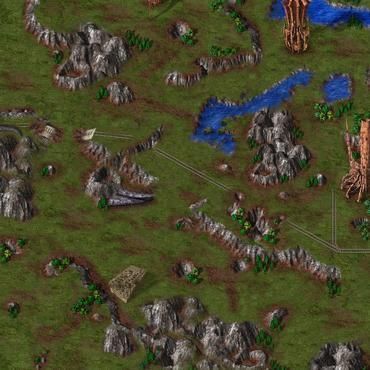
蓝色警戒(Blue Alert)作为一款2000年左右的经典即时战略游戏,在现代系统上运行时出现色彩失真变成256色(16位色)的问题,通常是由于其较老的渲染方式与现代显卡驱动的兼容性不佳导致的,以下是详细的解决步骤:
- 显卡驱动兼容性: 这是最常见的原因,现代显卡驱动(尤其是NVIDIA和AMD的新驱动)默认不再支持或优化老游戏(特别是基于DirectX 7或更早)的256色渲染模式,或者强行将其限制在16位色下运行。
- 游戏默认设置: 游戏本身可能检测到系统环境后,自动选择了它认为“兼容”的16位色模式。
- 系统全局设置: Windows的显示设置被意外设置为16位色。
- 启动参数缺失: 没有通过启动参数强制游戏使用更高的颜色深度。
🛠 解决方案(按推荐顺序尝试)
📍 1. 检查并修改系统颜色深度(最基础)
- 在Windows桌面右键点击,选择“显示设置”。
- 向下滚动找到“高级显示设置”或“相关设置” -> “高级显示设置”。
- 在“选择显示器的颜色质量”或“选择颜色深度”部分,确保选择“32位色”(有时也叫“真彩色”或“最高(32位)”),不要选择“16位色”或“256色”。
- 点击“应用”或“确定”,系统可能会提示注销或重启,请照做。
- 重启后再次运行游戏,看问题是否解决。
📍 2. 使用启动参数强制颜色深度(最有效方法之一)
- 找到游戏的启动程序,通常是
BlueAlert.exe或BlueAlert.exe的快捷方式。 - 修改快捷方式:
- 右键点击桌面上的游戏快捷方式,选择“属性”。
- 在“快捷方式”选项卡中,找到“目标”框。
- 在路径的末尾(在引号内),添加一个空格,然后输入以下参数之一(建议按顺序尝试):
-forcecolordepth 32: 强制使用32位色。-forcecolordepth 24: 强制使用24位色(如果32不行)。-forcecolordepth 16: 显式强制使用16位色(虽然这不是你想要的,但有时能解决其他问题,可尝试)。
"D:\Games\Blue Alert\BlueAlert.exe" -forcecolordepth 32- 点击“应用” -> “确定”。
- 修改游戏主程序(如果无快捷方式或快捷方式无效):
- 找到游戏安装目录下的
BlueAlert.exe。 - 右键它,选择“属性” -> “兼容性”选项卡。
- 勾选“以兼容模式运行这个程序”,并选择一个较老的Windows版本(如 Windows XP (Service Pack 3) 或 Windows 98 / Windows ME)。
- 在下方的“设置”区域,勾选“以16位色运行”(这看起来是反的,但有时老游戏需要这个勾选才能在32位系统上正确显示更高颜色)。
- 勾选“禁用全屏优化”(重要!)。
- 点击“应用” -> “确定”。
📍 3. 使用兼容模式运行(结合参数)
- 在修改快捷方式属性(步骤2)或直接修改
BlueAlert.exe属性时: - 勾选“以兼容模式运行这个程序”,选择 Windows XP (Service Pack 3)(通常对老游戏最有效)。
- 勾选“以16位色运行”(如步骤2所述)。
- 勾选“禁用全屏优化”。
- 如果游戏需要管理员权限,勾选“以管理员身份运行此程序”。
- 同时添加启动参数(如
-forcecolordepth 32)。 - 点击“应用” -> “确定”后运行游戏。
📍 4. 调整显卡驱动设置(针对NVIDIA/AMD)
- NVIDIA控制面板:
- 右键桌面,选择“NVIDIA控制面板”。
- 左侧选择“管理3D设置”。
- 在右侧的“全局设置”中,找到以下选项并尝试修改:
- 最大预渲染帧数: 尝试设置为“1”或“0”(有时高值导致兼容问题)。
- 纹理过滤 - 质量: 尝试设置为“性能”或“高性能”。
- 电源管理模式: 尝试设置为“最高性能优先”。
- 垂直同步: 尝试关闭。
- 找到 “兼容性” 相关的选项(如“在DirectX 8及更早的应用程序中最大化帧率”),尝试勾选它。
- 应用设置,重启游戏。
- AMD软件:
- 右键桌面,选择“AMD软件”。
- 左侧选择“游戏” -> “全局设置”。
- 在右侧的“图形”或“性能”部分,寻找类似“性能优化”或“兼容性”的选项。
- 尝试关闭“增强同步”、“Radeon Chill”等可能影响老游戏的特性。
- 寻找 “兼容性” 相关的选项(如“在DirectX 8及更早的应用程序中最大化帧率”),尝试启用它。
- 应用设置,重启游戏。
- Intel核显: 通常选项较少,重点检查“3D设置”中是否有兼容性模式或性能模式切换。
📍 5. 检查游戏配置文件(如果存在)
- 进入游戏安装目录,查找类似
config.ini,BlueAlert.ini,settings.ini或options.ini的文件。 - 用记事本打开,寻找
ColorDepth,ColorBits,BitsPerPixel等关键词。 - 如果找到,尝试将其值修改为
32或24,保存文件(注意备份原文件)。 - 运行游戏。
📍 6. 尝试第三方工具(最后手段)
- D3DWindower / DxWnd: 这些工具可以尝试通过“包装”游戏来强制其使用特定的渲染模式或窗口化运行。
- 下载并安装 DxWnd (较常用)。
- 配置 DxWnd,添加
BlueAlert.exe。 - 在 DxWnd 的设置中,寻找与颜色深度、渲染模式相关的选项,尝试设置为窗口化(有时能解决全屏色彩问题)或强制32位色。
- 通过 DxWnd 启动游戏。
- 兼容性层: 如
Proton(Steam Deck/Linux) 或Wine(Linux/Mac) 主要用于非Windows平台,在Windows上意义不大。
📍 7. 其他注意事项
- 以管理员身份运行: 右键


转载请说明出处
蓝警之家 » 蓝色警戒色彩失真变成256色怎么办,🧩 核心原因分析
蓝警之家 » 蓝色警戒色彩失真变成256色怎么办,🧩 核心原因分析

