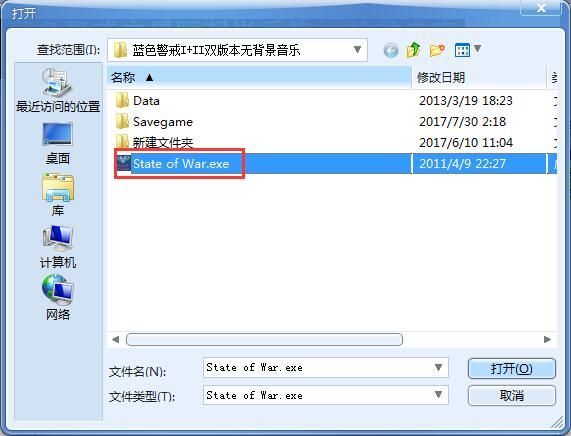
- 启动游戏: 运行《蓝色警戒:战争阴影》。
- 进入设置: 在游戏主菜单或暂停菜单中,找到并进入 "设置" 或 "选项"。
- 查找图形/显示设置: 在设置菜单中,寻找与 "图形"、"显示"、"视频" 或 "高级" 相关的选项卡。
- 调整颜色深度/色深:
- 查找名为 "颜色深度"、"色深"、"色彩质量"、"Bits per pixel" 或类似名称的选项。
- 将其值从可能的 "32位"、"24位" 或 "真彩色" 更改为 "16位"、"高彩色" 或 "65536色"。
- 不同的游戏版本或语言,选项名称可能略有差异,但核心意思是一样的。
- 应用并退出: 保存设置,退出设置菜单,然后重新启动游戏(如果游戏要求)。
优点: 最安全、最直接,不会影响系统其他程序。 缺点: 部分老版本或特定发行版的游戏可能没有提供这个选项。
📁 方法二:修改游戏配置文件(如果游戏内没有选项)
- 找到配置文件:
- 进入《蓝色警戒》的安装目录(
C:\Program Files (x86)\Blue Alert或D:\Games\Blue Alert)。 - 寻找名为
bluealert.ini、config.ini、settings.ini或类似名称的配置文件。有时它可能隐藏在子文件夹中(如config或data文件夹)。 - 重要: 在修改前,务必备份这个文件!复制一份重命名为
bluealert.ini.bak或类似名字,以防修改出错导致游戏无法运行。
- 进入《蓝色警戒》的安装目录(
- 编辑配置文件:
- 用 记事本 或其他纯文本编辑器(如 Notepad++)打开该配置文件。
- 查找与显示、图形、视频相关的设置项,常见的键名可能包括:
ColorDepthBitsPerPixelScreenDepthVideoModeResolution(有时色深包含在分辨率设置里,如800x600x16)
- 修改值:
- 如果找到
ColorDepth或BitsPerPixel,将其值改为16。 - 如果找到
ScreenDepth,将其值改为16。 VideoMode或Resolution的值类似800x600x16或640x480x16,确保最后是x16,如果是x32或x24,改为x16。- 如果没有明确的色深键,但找到
VideoMode或Resolution只有宽度和高度(如800x600),尝试在后面加上x16(从800x600改为800x600x16)。这需要确认游戏是否支持这种格式。
- 如果找到
- 保存文件: 保存修改后的配置文件。
- 启动游戏: 运行游戏,检查是否生效。
优点: 解决了游戏内没有选项的问题。 缺点: 需要手动编辑文件,有一定风险(文件路径、键名可能因版本而异)。
🖥 方法三:临时更改系统色深(临时方案,不推荐长期使用)
这种方法是改变整个 Windows 系统的色深,启动游戏前设置,玩完改回来。这会影响系统所有程序,且可能不稳定。
- 更改系统色深:
- 在 Windows 桌面空白处右键点击,选择 "显示设置"。
- 向下滚动找到 "高级显示设置"(或类似名称)。
- 在 "选择显示器的显示模式" 部分,点击 "显示适配器属性"。
- 在弹出的窗口中,切换到 "适配器" 选项卡,点击 "列出所有模式"。
- 在模式列表中,寻找分辨率为你游戏常用分辨率(如 800x600 或 1024x768),颜色深度为"高彩色 (16位)" 的模式。
- 选择该模式,点击 "应用" -> "确定"。
- 系统可能会提示你保留这些设置,选择是。
- 启动游戏: 运行《蓝色警戒》。
- 玩完后改回: 退出游戏后,按照同样的步骤将系统色深改回原来的设置(通常是 32位 真彩色)。
优点: 如果游戏配置文件无法修改,且游戏内无选项,这是最后手段。 缺点: 非常麻烦,影响系统其他程序,可能导致其他程序显示异常或不稳定,不是长久之计。
🧪 方法四:使用兼容性模式或第三方工具(辅助手段)
- 兼容性模式: 右键点击游戏主执行文件(如
bluealert.exe),选择 "属性" -> "兼容性" 选项卡,尝试勾选 "以兼容模式运行这个程序",并选择较旧的 Windows 版本(如 Windows XP Service Pack 3 或 Windows 98/ME),同时可以尝试勾选 "以 256 色运行"(这通常强制使用 8位色深,但有时能解决 16位相关的问题)或 "禁用视觉效果"。注意: "以 256 色运行" 通常是 8位,不是 16位。 - 第三方工具: 对于非常古老的游戏,有时需要使用 DOSBox 或专门的模拟器来运行,这些工具可以精细控制显示模式,包括色深,但这通常用于 DOS 游戏