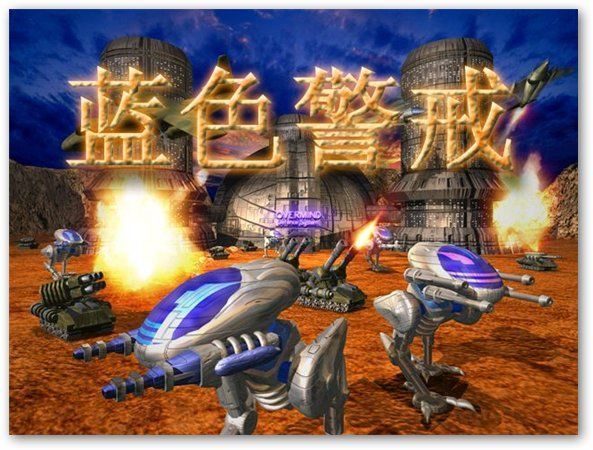
彻底清理蓝色警戒(Blue警戒)游戏在注册表中的残留项需要谨慎操作,因为注册表是Windows系统的核心数据库,错误的修改可能导致系统不稳定甚至崩溃,以下是详细步骤和注意事项:
- 备份!备份!备份! 在进行任何注册表修改之前,必须备份整个注册表或至少包含目标项的分支,这是最重要的安全措施。
- 手动查找为主: 自动清理工具(如CCleaner)可能会误判或删除其他程序的数据,手动查找并删除最可靠。
- 只删除确认项: 只删除你100%确定属于蓝色警戒游戏的项,不要删除不认识的项。
🛠 方法一:手动清理(最彻底,最安全)
📂 步骤
-
备份注册表:

- 按
Win + R键,输入regedit,回车打开注册表编辑器。 - 在注册表编辑器中,点击顶部菜单栏的
文件->导出。 - 选择一个安全的位置(如桌面或U盘),文件类型选
注册表文件 (*.reg),导出范围选全部,点击保存。务必记住备份文件的位置!
- 按
-
定位游戏相关键:
- 在注册表编辑器左侧导航窗格中,展开以下主要分支:
HKEY_CURRENT_USER\SoftwareHKEY_LOCAL_MACHINE\SoftwareHKEY_LOCAL_MACHINE\SOFTWARE\Wow6432Node(如果你是64位系统,这里通常有32位程序的键)
- 在
Software分支下,仔细查找以游戏名称、开发商名称或明显相关的子项,蓝色警戒的开发商通常是 Eugene Systems。 - 常见目标项名称:
Blue警戒Blue AlertEugene SystemsSudden Strike(如果蓝色警戒是《突袭》系列的一部分,有时会共用键名)- 游戏的英文名或中文拼音变体
- 游戏的版本号(如
0,0等) - 游戏的安装路径(如果记得,可以在
Software下搜索路径字符串)
- 右键点击找到的疑似项,选择
删除。 删除前务必再次确认这个项只包含蓝色警戒的信息。
- 在注册表编辑器左侧导航窗格中,展开以下主要分支:
-
搜索残留项:

- 在注册表编辑器中,按
Ctrl + F打开查找对话框。 - 框中输入关键词进行搜索(如
Blue警戒,Blue Alert,Eugene Systems,Sudden Strike等)。 - 逐个检查搜索结果:
- 如果找到的项明确属于蓝色警戒(比如路径里有游戏名、项名是游戏名或开发商名),右键点击
删除。 - 如果不确定该项是否属于蓝色警戒或是否被其他程序使用,请勿删除! 记录下来或跳过。
- 如果找到的项明确属于蓝色警戒(比如路径里有游戏名、项名是游戏名或开发商名),右键点击
- 在
HKEY_CURRENT_USER\Software和HKEY_LOCAL_MACHINE\Software(以及Wow6432Node) 中重复搜索,直到找不到更多相关项为止。
- 在注册表编辑器中,按
-
检查其他可能位置:
HKEY_CURRENT_USER\Software\Microsoft\Windows\CurrentVersion\Uninstall和HKEY_LOCAL_MACHINE\SOFTWARE\Microsoft\Windows\CurrentVersion\Uninstall(以及Wow6432Node下的对应项):查找卸载信息项,看是否有蓝色警戒的残留条目(通常项名是游戏显示名称),找到后右键删除该整个卸载项。HKEY_LOCAL_MACHINE\SYSTEM\CurrentControlSet\Services:检查是否有与游戏相关的服务残留(较少见,但可能存在)。HKEY_LOCAL_MACHINE\SOFTWARE\Microsoft\Windows\CurrentVersion\Run和HKEY_CURRENT_USER\Software\Microsoft\Windows\CurrentVersion\Run:检查启动项,看是否有游戏的自启动程序残留。HKEY_LOCAL_MACHINE\SOFTWARE\Microsoft\Windows\CurrentVersion\Explorer\Shell Folders和HKEY_CURRENT_USER\Software\Microsoft\Windows\CurrentVersion\Explorer\Shell Folders:检查是否有游戏数据路径被错误设置(可能性较低)。
-
清理残留文件(重要补充):
- 注册表清理后,游戏文件可能还留在硬盘上,手动检查:
- 游戏的原始安装目录(如
C:\Program Files\Blue警戒或C:\Program Files (x86)\Blue警戒)。 C:\ProgramData目录下是否有相关文件夹。- 用户文档文件夹(如
我的文档)下是否有游戏相关文件夹(如My Games\Blue警戒)。
- 游戏的原始安装目录(如
- 手动删除这些残留文件夹。
- 注册表清理后,游戏文件可能还留在硬盘上,手动检查:
-
重启电脑: 完成所有删除操作后,务必重启电脑,这有助于确保所有更改生效,并释放可能被文件占用的资源。
🧰 方法二:使用专业卸载工具(辅助清理)
虽然手动清理最彻底,但一些专业的卸载工具能帮助定位更多残留项和文件。
- 推荐工具:
- Geek Uninstaller (免费版足够用)
- Revo Uninstaller (免费版有基础功能)
- IObit Uninstaller
- 使用步骤(以Geek Uninstaller为例):
- 下载并安装Geek Uninstaller。
- 在软件列表中找到
Blue警戒或Blue Alert,右键点击它,选择Force Uninstall(强制卸载)或Scan for leftovers(扫描残留)。 - 工具会自动扫描注册表和文件系统中的残留项。
- 仔细检查扫描结果! 将所有被标记为属于该游戏的项和文件勾选上。
- 点击
Delete或Remove删除它们。 - 同样,删除后重启电脑。
⚠ 注意事项(使用工具时)
- 工具只是辅助: 它们可能无法找到所有残留项,尤其是手动注册表项。方法一(手动)仍然是核心。
- 谨慎勾选: 删除前务必确认勾选的项确实属于蓝色警戒,不要勾选不认识的项。
- 工具本身也可能残留: 卸载工具本身在卸载后也可能在注册表留下小项,但通常无害,可以忽略。
📌 重要提醒
- 风险自负: 修改注册表有风险,请严格按照步骤操作,并确保已备份。