
📌 核心步骤
-
确认游戏支持录像功能:
- 《蓝色警戒》(通常指《蓝色警戒:天空禁区》或其前作)确实内置了录像功能,在游戏进行中或结束后,你可以保存对局记录。
- 如何开始录制: 通常在游戏主菜单或对局开始前的设置界面,会有“录制”、“录像”、“Replay”或类似的选项,你需要在对局开始前开启录制功能,有些版本可能是在对局中按特定热键(如
F2或F5,具体请查阅游戏说明或尝试)开始/停止录制。
-
理解录像文件的格式和位置:
- 格式: 《蓝色警戒》的录像文件通常使用特定的二进制格式,文件扩展名可能是
.REP、.GAM、.REC或.BCR等(不同版本可能有差异)。这不是通用的视频格式(如MP4、AVI),而是游戏专用的回放文件。 - 保存位置: 这是保存录像最关键的一步!录像文件默认保存在游戏安装目录下的特定文件夹中,常见的路径包括:
X:\蓝色警戒安装目录\Replays\(最常见)X:\蓝色警戒安装目录\Saves\Replays\X:\蓝色警戒安装目录\Data\Replays\X:\蓝色警戒安装目录\(根目录)- 重要提示: 路径可能因游戏版本、语言、安装方式(原版 vs. 修改版/汉化版)而不同。最可靠的方法是:
- 在游戏内查看录像回放时,注意文件浏览器显示的路径。
- 在游戏安装目录下手动查找以
.REP,.GAM,.REC,.BCR等为扩展名的文件。 - 使用 Windows 的搜索功能(在安装目录下搜索
*.REP或*.GAM等)。
- 格式: 《蓝色警戒》的录像文件通常使用特定的二进制格式,文件扩展名可能是
-
找到并复制录像文件:
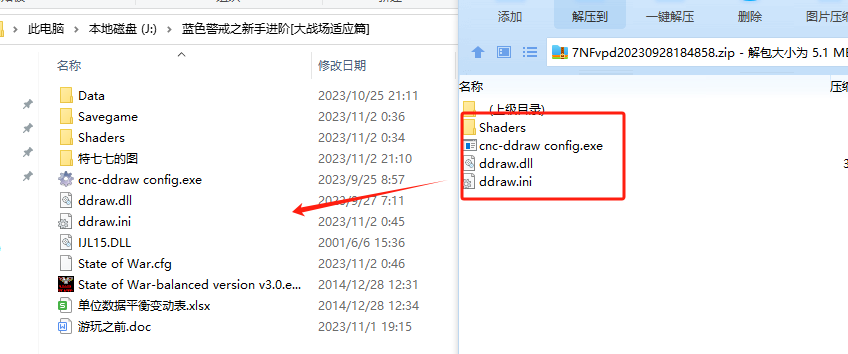
- 根据上一步找到的路径,定位到你的录像文件。
- 妥善保存的第一步:复制! 不要直接在原目录下操作,将你想要保存的录像文件复制到你觉得安全、可靠的地方,这是防止意外删除、游戏重装或文件损坏导致丢失的最基本方法。
-
选择安全的存储位置:
- 本地硬盘:
- 电脑的其他分区: 如果游戏安装在C盘,将录像复制到D盘、E盘等其他分区,这样即使系统崩溃重装C盘,录像还在。
- 专门的文件夹: 在你的电脑硬盘(非系统盘)上创建一个专门存放游戏录像的文件夹(
D:\游戏录像\蓝色警戒\),方便管理和查找。
- 外部存储设备(强烈推荐):
- 移动硬盘/固态硬盘: 将复制好的录像文件转移到移动硬盘或U盘上,这是最有效的物理备份方式,防止单机硬盘故障。
- 光盘/DVD: 对于特别重要的录像,可以刻录成光盘保存(但容量有限,且刻录盘有寿命)。
- 云存储(推荐):
- 网盘: 将复制好的录像文件上传到网盘,如百度网盘、阿里云盘、Google Drive、OneDrive、Dropbox等,这提供了跨设备访问、防硬盘物理损坏、防本地灾难(如火灾、失窃)的保护。
- 注意: 确保云存储空间足够,并注意隐私(如果录像包含敏感信息),定期检查文件是否成功上传和可访问。
- 本地硬盘:
-
重命名和组织(可选但推荐):
- 为了日后方便查找,建议对录像文件进行有意义的重命名。
20231028_蓝VS红_新图争夺战.REP,避免使用默认的Replay001.REP这种无意义的名字。 - 在存储位置(本地或云端)按时间、地图、对手或比赛类型创建子文件夹进行分类管理。
- 为了日后方便查找,建议对录像文件进行有意义的重命名。
📌 关键注意事项与最佳实践
-
备份!备份!备份!
- 核心原则: 不要把鸡蛋放在一个篮子里,最稳妥的方式是多重备份:
- 本地硬盘(非系统盘)一份。
- 外部移动硬盘一份。
- 云存储一份。
- 定期(比如每周或每月)检查你的备份是否完整、可访问。
- 核心原则: 不要把鸡蛋放在一个篮子里,最稳妥的方式是多重备份:
-
理解录像文件的性质:
- 不是视频文件:
.REP等文件是游戏指令的记录,不是直接的视频画面,回放时,游戏会根据这些指令重新渲染画面,回放需要依赖原版游戏程序,如果游戏文件损坏或丢失,这个录像文件可能无法打开或回放不正常。 - 版本兼容性: 用不同版本的游戏录制的录像,可能无法在另一个版本上正常回放,尽量用同一个版本录制和回放。
- 地图依赖: 录像回放时,游戏需要加载相同的地图文件,如果地图文件缺失或被修改,回放会失败。
- 不是视频文件:
-
定期检查备份:
过一段时间后(比如几个月),尝试打开备份的录像文件,确保它们依然可以被游戏正常回放,这能及时发现备份是否因时间或软件更新而失效。
-
压缩文件(可选):
- 如果录像文件很大(长时间对局),并且你的云存储空间有限,可以考虑使用压缩软件(如 WinRAR, 7-Zip)将其压缩成
.zip或.rar格式再上传,这能节省空间,但记得解压后才能回放。
- 如果录像文件很大(长时间对局),并且你的云存储空间有限,可以考虑使用压缩软件(如 WinRAR, 7-Zip)将其压缩成
-
分享注意事项:
- 如果你想分享录像给别人,确保对方有相同版本的《蓝色警戒》游戏。
- 分享时,最好连同录像文件一起,提供清晰的命名和说明(比如时间、地图、玩家、关键事件)。
- 注意:录像文件可能包含你的游戏策略或个人信息,分享前考虑隐私问题。
妥善保存的流程
- 游戏内录制: 在对局前开启录制功能。
- 定位文件: 找到游戏安装目录下的录像文件(如
.REP)。 - 立即复制: 将录像文件从游戏目录复制出来。
- 多重备份:
- 复制到电脑其他分区(非系统盘)。
- 复制到移动硬盘/U盘。
- 上传到云存储。
- 重命名与整理: 给文件起有意义的名字,按需分类存放。
- 定期检查: 隔段时间测试备份文件能否正常回放。
遵循以上步骤,特别是多重备份的原则,就能最大程度地确保你珍贵的《蓝色警戒》游戏录像不会丢失,可以随时回顾那些精彩的战役或学习他人的战术。💪🏻

