
🎮 方法一:使用显示器物理按钮(最直接有效)
- 找到显示器按钮: 在你的显示器正面或侧面,通常会有几个物理按钮(可能是触摸式或实体按键)。
- 识别亮度按钮: 寻找上面有太阳图标 ☀️ 或 亮度符号 的按钮,这个图标通常看起来像一个带光芒的圆圈。
- 调整亮度:
- 增加亮度: 按带有太阳图标 ☀️ 的按钮(通常是上箭头或符号)。
- 降低亮度: 按带有太阳图标 ☀️ 的按钮(通常是下箭头或符号)。
- 进入菜单: 可能需要先按一个带有菜单图标(通常是四条横线或齿轮图标)的按钮,然后在菜单里找到“Brightness”或“亮度”选项进行调整。
- 观察效果: 每按一次,屏幕亮度会相应变化,调整到你感觉舒适的亮度即可。
优点: 最直接、最快速、效果最明显,不依赖操作系统或游戏本身。 缺点: 需要手动操作,每次开机可能需要重新调整(除非显示器有记忆功能)。
💻 方法二:使用操作系统设置(通用方法)
🪟 Windows 系统
- 打开设置:
- 按
Win + I快捷键,或者点击“开始”菜单 -> “设置”(齿轮图标)。
- 按
- 进入显示设置:
在设置窗口中,点击“系统” -> “显示”。
- 调整亮度:
- 滑块调整: 在“亮度与颜色”部分,你会看到一个亮度滑块,向右拖动滑块增加亮度,向左拖动降低亮度。
- 夜间模式/夜灯: 如果你觉得屏幕色调偏暗或偏蓝,可以尝试开启“夜间模式”(在“显示”设置里),它主要调节色温(减少蓝光),但有时也会间接影响整体视觉亮度感,你可以调整其强度。
- HDR(如果支持): 如果你的显示器和系统支持HDR,可以在“使用HDR”选项中开启或关闭,HDR开启后色彩更丰富,但亮度表现可能不同,需要根据情况调整。
- 保存设置: 调整后设置会自动保存。
笔记本快捷键: 大多数笔记本电脑有专门的亮度调节快捷键,通常是 Fn 键 + 一个带有太阳图标 ☀️ 或亮度符号的 F 键(如 F1 降亮度,F2 增亮度),这是最快的方式。
🍎 macOS 系统
- 打开系统设置:
点击屏幕左上角的苹果图标 -> “系统设置”。
- 进入显示器设置:
在侧边栏中点击“显示器”。
- 调整亮度:
- 你会看到一个亮度滑块,拖动滑块调整亮度。
- 自动亮度: 如果开启“自动亮度调节”,系统会根据环境光自动调整,关闭它可以手动固定亮度。
- 保存设置: 调整后自动保存。
笔记本快捷键: F1 键降低亮度,F2 键增加亮度(可能需要按 Fn 键组合)。
🎮 方法三:使用显卡控制面板(精细调节)
如果你使用的是独立显卡(NVIDIA 或 AMD),可以通过显卡控制面板进行更精细的调整,包括游戏内的亮度。
🟢 NVIDIA 控制面板
- 打开控制面板:
在桌面空白处右键点击 -> 选择“NVIDIA 控制面板”。
- 调整桌面颜色设置:
- 在左侧导航栏,点击“调整桌面颜色设置”。
- 在右侧,选择“使用 NVIDIA 设置”。
- 找到“亮度”滑块,拖动调整整个桌面的亮度。
- 调整游戏设置(推荐):
- 在左侧导航栏,点击“3D 设置” -> “管理 3D 设置”。
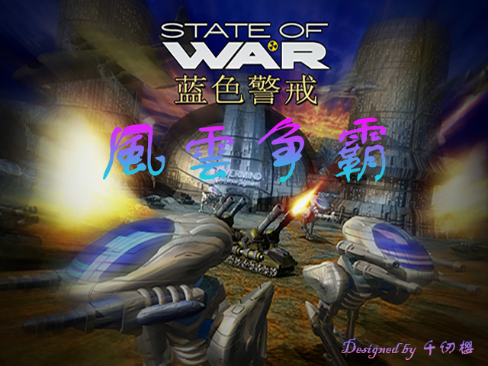
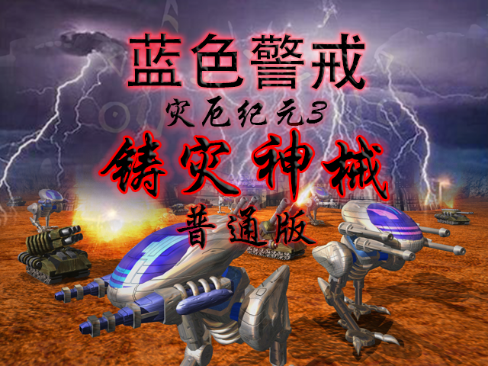
- 在“全局设置”或“程序设置”中(最好在“程序设置”里选择“蓝色警戒.exe”),找到“亮度”选项。
- 调整“亮度”滑块(默认是50%),增加数值会变亮,减少会变暗。
- 你也可以尝试调整“对比度”和“伽玛值”来获得更好的视觉效果(伽玛值降低通常会让画面变亮,但可能影响层次感)。
- 应用设置: 点击右下角的“应用”按钮。
🔴 AMD Radeon 软件
- 打开 AMD 软件:
在桌面空白处右键点击 -> 选择 AMD Software: Adrenalin Edition。

- 进入显示设置:
点击顶部菜单的“显示”。
- 调整亮度和对比度:
- 在“亮度和对比度”部分,拖动“亮度”滑块调整。
- 你也可以调整“对比度”滑块。
- 调整游戏设置(推荐):
- 点击顶部菜单的“游戏”。
- 在“游戏概览”中找到“蓝色警戒”,点击它。
- 在右侧的“图形”选项卡中,找到“亮度”和“对比度”滑块进行调整。
- 你也可以尝试“色彩”选项卡中的“伽玛值”调整。
- 保存设置: 调整后通常自动保存或需要点击“应用”。
🎮 方法四:检查游戏内设置(可能性较低)
虽然蓝色警戒(尤其是较老的版本)通常没有现代游戏那样直观的图形选项菜单,但你可以:
- 进入游戏主菜单: 启动游戏,进入主菜单。
- 寻找选项: 仔细查看菜单中是否有“选项”、“设置”、“显示”、“视频”或类似字样的子菜单。
- 查找亮度: 如果存在这些菜单,在里面寻找是否有“亮度”、“亮度级别”、“Gamma”等选项进行调整,老游戏可能使用滑块或简单的“亮/暗”选择。
注意: 老游戏如蓝色警戒(Blue Alert / Sudden Strike)的图形选项非常有限,方法四成功的可能性相对较小,主要依靠方法一、二、三。
📌 总结建议
- 首选方法一(显示器按钮): 这是最直接、最可靠的方法,无论游戏或系统如何,都能立即调整亮度,强烈推荐先尝试这个。
- 次选方法二(系统设置): 如果显示器按钮不方便或无效,使用操作系统的亮度调节滑块(Windows 或 macOS)是很好的替代方案,特别是笔记本用户。
- 精细调节方法三(显卡控制面板): 如果你希望更精细地控制游戏内的亮度,或者系统调节效果不理想,可以尝试使用显卡控制面板(NVIDIA 或 AMD)的游戏特定设置。
- 最后尝试方法四(游戏内): 只是抱着尝试的心态看看游戏里有没有隐藏的亮度选项,但不要抱太大期望。
⚠ 重要提示
- 舒适度优先: 调整到让你眼睛舒适、能清晰看清

