
- 替换/修改字体: 使用更大或更清晰的字体文件替换原有字体,或者修改游戏配置文件使其加载更大的字体。
- 调整游戏分辨率/缩放: 如果游戏支持,提高游戏内部分辨率或使用系统缩放。
- 使用高分辨率补丁/MOD: 最推荐的方法,通常包含字体优化和界面适配。
📌 方法一:使用现成的高分辨率补丁/MOD (最推荐)
这是最简单、最安全且效果最好的方法,通常由社区制作,已经解决了字体和界面在高分辨率下的问题。
-
搜索补丁/MOD:
- 在搜索引擎中输入关键词:
蓝色警戒 高分辨率补丁、蓝色警戒 HD MOD、蓝色警戒 高清字体、Blue Alert HD Patch、Blue Alert High Resolution Mod。 - 访问相关游戏论坛(如游侠网、3DM、NGA蓝色警戒专区等)或MOD发布网站(如Mod DB)。
- 查找与你游戏版本(蓝色警戒2、蓝色警戒3、蓝色警戒之天空力量等)匹配的补丁或MOD。
- 在搜索引擎中输入关键词:
-
下载并安装:
- 仔细阅读MOD/补丁的说明文档,了解其包含的功能(是否包含字体放大、界面适配、分辨率提升等)和安装方法。
- 务必备份原始游戏文件! 特别是
GameData或Font目录。 - 按照说明进行安装,通常是将补丁文件复制到游戏根目录或指定目录下,覆盖或合并文件。
-
测试效果:
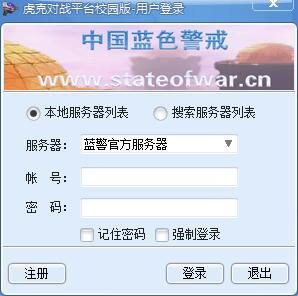
- 启动游戏,查看文字是否清晰、大小是否合适。
- 检查界面元素(按钮、菜单、单位信息等)是否正常显示,没有错位或缺失。
优点: 效果好,兼容性经过测试,通常包含界面优化。 缺点: 需要寻找可靠的MOD/补丁,可能存在版本不匹配问题。
📌 方法二:手动替换字体文件 (适用于特定情况)
如果你找不到合适的补丁,或者想自定义字体,可以尝试手动替换。
-
定位字体目录:
- 进入游戏安装目录。
- 常见的字体目录名可能是:
FontFontsGameData/FontGameData/FontsData/FontResource/Font
- 查找扩展名为
.ttf,.fon,.fnt的文件(如Arial.ttf,game.fnt等),这些就是游戏使用的字体文件。
-
准备新字体:
- 选择一个清晰、可读性强、风格合适的字体文件(
.ttf格式通常效果最好)。 - 重要提示:
- 字体大小: 你需要的是更大尺寸的字体文件本身,而不是放大原始字体,直接放大原始小字体会导致模糊,寻找字体本身设计时就较大的版本(如
Arial Bold.ttf可能比Arial.ttf在相同磅数下显得更大更粗)。 - 风格匹配: 尽量选择与游戏原字体风格接近的字体(如无衬线字体),避免过于花哨影响游戏体验。
- 文件大小: 过大的字体文件可能影响游戏加载速度。
- 版权: 确保你使用的字体允许个人免费使用(很多开源字体或系统自带字体如
Arial,Calibri,Segoe UI都可以)。
- 字体大小: 你需要的是更大尺寸的字体文件本身,而不是放大原始字体,直接放大原始小字体会导致模糊,寻找字体本身设计时就较大的版本(如
- 你可以下载一些常用的大号无衬线字体(如
Arial Black.ttf,Calibri Bold.ttf,Segoe UI Bold.ttf等)。
- 选择一个清晰、可读性强、风格合适的字体文件(
-
备份并替换:
- 强烈建议备份原始字体目录! 将整个
Font或Fonts文件夹复制一份到游戏目录外。 - 将你准备好的新字体文件(
.ttf)复制到游戏字体目录中。 - 关键步骤: 你需要重命名新字体文件,使其完全替换掉游戏正在使用的字体文件名。
- 如果游戏使用的是
Arial.ttf,将你的新字体(如Arial Bold.ttf)复制过去,然后将其重命名为Arial.ttf(覆盖原文件)。 - 如果游戏使用的是
game.fnt,你需要找到对应的.ttf文件(如果游戏支持TTF)或者找到可替换的.fnt文件(这比较复杂,通常MOD会提供)。
- 如果游戏使用的是
- 注意: 有些游戏可能使用多个字体文件,你可能需要替换多个文件,仔细观察原目录中的文件名。
- 强烈建议备份原始字体目录! 将整个
-
测试效果:
- 启动游戏,检查文字显示效果。
- 可能出现的问题:
- 乱码: 字体编码不匹配或游戏不支持该字体格式,尝试换一种字体。
- 文字被截断/错位: 新字体的大小或宽度超出了游戏界面的预设空间,这是最常见的问题,单纯替换字体文件很难完美解决界面布局问题。
- 文字变小: 如果游戏内部渲染时指定了很小的磅值,即使字体文件本身大,显示出来也可能小,这需要修改配置文件或使用补丁。
优点: 可自定义字体,无需依赖外部MOD。 缺点: 效果不确定,容易导致乱码、界面错位,需要反复尝试,无法解决界面布局问题。
📌 方法三:修改游戏配置文件 (风险较高,需谨慎)
某些游戏可能允许通过配置文件调整字体大小或加载方式,这需要一定的技术能力和对游戏配置的了解。
-
定位配置文件:
- 游戏安装目录下的
Config、Settings或根目录下的.ini、.cfg文件(如BlueAlert.ini,config.cfg,settings.ini等)。 - 使用文本编辑器(如记事本、Notepad++)打开这些文件。
- 游戏安装目录下的
-
寻找字体相关设置:
- 仔细阅读文件内容,查找包含
Font,TextSize,FontSize,Scale,UI,Interface等关键词的条目。 - 示例(虚构):
[Graphics]
Resolution = 1024x768
TextSize = 12  ; 可能的字体大小设置
FontFile = Arial.ttf  ; 可能的字体文件路径设置
UIScale = 1.0  ; 可能的UI缩放设置
- 仔细阅读文件内容,查找包含
-
尝试修改:
- 增大字体大小: 如果找到类似
TextSize或FontSize的值,尝试将其调大(如从12改为16,18,20)。 - 调整UI缩放: 如果找到类似
UIScale的值,尝试将其调大(如从0改为2,5),这可能会放大整个界面,包括文字和图标。 - 指定字体路径: 如果找到`Font
- 增大字体大小: 如果找到类似

