
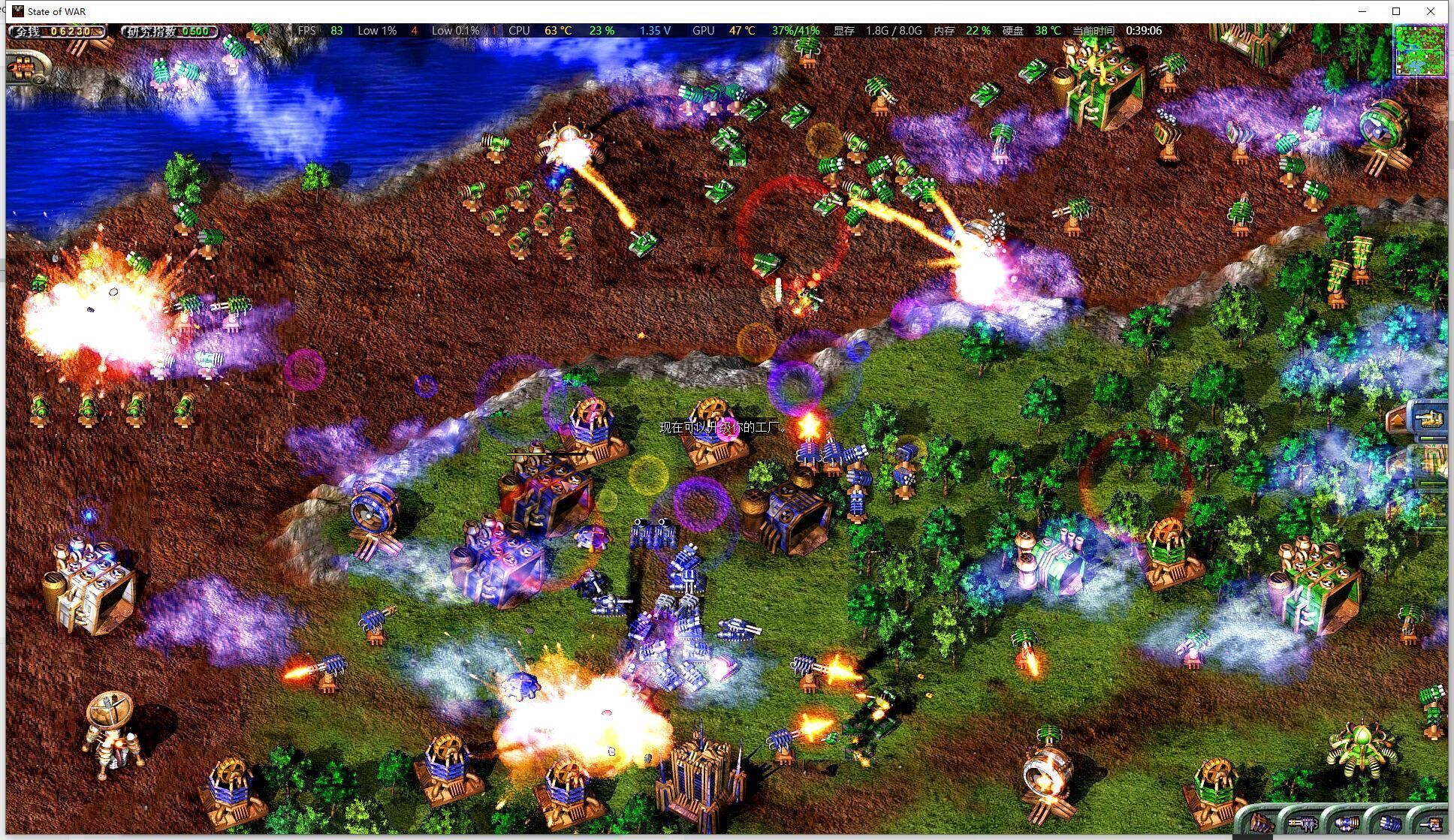
以下是几种常用的窗口化方法,适用于原版《蓝色警戒》(Blue Alert 1)和《蓝色警戒2》(Blue Alert 2 / War of the Worlds):
这是最简单、最安全的方法,适用于大多数老游戏。
-
推荐工具:
- DXWnd (DirectX Windowed): 非常经典且功能强大的老游戏窗口化工具,它可以模拟窗口化环境,让游戏在窗口中运行,并支持调整分辨率、禁用鼠标锁定等。
- Borderless Gaming: 更现代的工具,专注于让游戏无边框全屏运行(类似窗口化但无边框),很多游戏也支持真正的窗口化。
- Wise Game Booster / 其他系统优化工具: 某些系统优化工具也集成了游戏窗口化功能,可以尝试。
-
操作步骤(以 DXWnd 为例):
- 下载安装: 从可靠的网站(如官方源、知名游戏论坛)下载 DXWnd 并安装。
- 配置游戏:
- 打开 DXWnd 主程序。
- 点击
Add添加游戏。 - 在
Path栏中,浏览并选择游戏的主执行文件(通常是Blue Alert.exe或Blue Alert 2.exe)。 - 在
Display标签页中:- 勾选
Run in window(运行在窗口中)。 - 可以在
Window size中设置你想要的窗口分辨率(建议选择游戏支持的分辨率,如 640x480, 800x600 等)。 - 取消勾选
Exclusive(独占模式)。
- 勾选
- 在
Misc标签页中:- 勾选
Disable mouse lock(禁用鼠标锁定)这样鼠标就不会被限制在游戏窗口内。 - 其他选项可以保持默认或根据需要调整。
- 勾选
- 点击
Apply保存配置。
- 运行游戏: 双击 DXWnd 窗口中的游戏名称,或者直接运行 DXWnd,它会自动加载配置并启动游戏,游戏就会在窗口中运行了。
-
优点:
- 操作相对简单,配置一次后方便使用。
- 通常兼容性较好,能有效解决窗口化问题。
- DXWnd 等工具功能丰富,还能解决其他老游戏问题(如分辨率、鼠标控制)。
-
缺点:
- 需要额外安装软件。
- 某些特殊情况下可能需要微调配置。
⚙ 方法二:修改游戏注册表(适用于部分版本)
部分版本的《蓝色警戒》可以通过修改注册表来强制窗口化。操作前务必备份注册表!
-
操作步骤:
- 按
Win + R打开“运行”对话框,输入regedit回车打开注册表编辑器。 - 导航到以下路径(根据游戏版本可能略有不同):
- 《蓝色警戒》1:
HKEY_LOCAL_MACHINE\SOFTWARE\Strategy First\Blue Alert - 《蓝色警戒》2:
HKEY_LOCAL_MACHINE\SOFTWARE\Strategy First\Blue Alert 2或HKEY_LOCAL_MACHINE\SOFTWARE\Ubisoft\Blue Alert 2(取决于发行商)
- 《蓝色警戒》1:
- 在右侧窗口中,寻找名为
Fullscreen或Windowed的 DWORD (32位) 值。- 如果找到
Fullscreen:- 双击它,将数值数据从
1改为0。
- 双击它,将数值数据从
- 如果找到
Windowed:- 双击它,将数值数据从
0改为1。
- 双击它,将数值数据从
- 如果找到
- 如果没有找到这些值,可以手动创建:
- 右键点击右侧空白处 ->
新建->DWORD (32位) 值。 - 将其命名为
Fullscreen或Windowed。 - 双击新建的值,将数值数据设置为
0(表示窗口化) 或1(表示全屏,取决于具体值名)。
- 右键点击右侧空白处 ->
- 关闭注册表编辑器,启动游戏。
- 按
-
优点:
- 无需额外软件。
- 修改后效果直接。
-
缺点:
- 风险较高! 修改注册表不当可能导致系统不稳定。
- 不一定适用于所有版本或安装方式。 某些版本可能没有这个键值,或者键名不同。
- 需要用户有一定的注册表操作基础。
🎮 方法三:使用游戏内置选项(仅适用于部分重制版或特定版本)
- 《蓝色警戒2》重制版(如某些再发行版): 某些较新的《蓝色警戒2》版本(如通过 GOG, Steam 等平台发行的)可能在游戏设置或启动选项中直接提供了“窗口化”或“无边框窗口”的选项,启动游戏前或进入游戏后检查设置菜单。
- 启动参数: 尝试通过游戏快捷方式或启动器添加启动参数(如
-windowed或-w),但这对于老游戏通常无效,需要查阅具体版本的文档或论坛确认。
📌 重要提示和注意事项
- 游戏版本: 以上方法主要针对原版《蓝色警戒》1和2,不同版本(如不同语言版、不同发行商版、重制版)可能有差异,重制版优先尝试自带设置。
- 分辨率问题: 窗口化后,游戏内部分辨率可能仍然是较低的(如 640x480),这会导致在高清显示器上窗口很小,在 DXWnd 中可以尝试设置更大的窗口尺寸(如 800x600, 1024x768),但游戏画面可能会被拉伸或模糊,游戏本身可能不支持更高的分辨率。
- 鼠标控制: 窗口化后,鼠标可能会更容易移出游戏窗口,使用 DXWnd 并勾选
Disable mouse lock可以缓解这个问题,在游戏内设置中尝试将鼠标灵敏度调高。 - 多显示器: 在多显示器环境下,游戏窗口可能会出现在不希望的位置,可以在 DXWnd 的
Display设置中指定窗口显示在哪个显示器上。 - 兼容性问题: 老游戏在新系统(如 Windows 10/11)上运行本身可能就有兼容性问题(如闪退、卡顿、黑屏),窗口化工具可能无法解决所有底层兼容性问题,尝试以管理员身份运行游戏或窗口化工具,或者调整系统兼容性模式(右键游戏exe -> 属性 -> 兼容性)。
- 安全下载: 下载第三方工具(如 DXWnd)时,务必从官方或可信的来源(如官网、知名游戏论坛、Steam 社区工坊等)获取,避免捆绑恶意软件。
- 备份: 在修改注册表或进行重要设置前,请务必备份相关文件或注册表。
📌 总结建议
- 首选方法: 使用 DXWnd(或其他类似工具如 Borderless Gaming),这是最可靠、功能最全的方法,尤其适合解决老游戏的窗口化、分辨率和鼠标
转载请说明出处
蓝警之家 » 蓝色警戒窗口化工具,🧩 方法一,使用第三方窗口化工具(最常用、最推荐)
蓝警之家 » 蓝色警戒窗口化工具,🧩 方法一,使用第三方窗口化工具(最常用、最推荐)

