
看到“蓝色警戒缺少DLL文件”的问题,别担心,这很常见!这款经典游戏在较新的Windows系统上运行时,确实容易出现这类提示,别着急,我来帮你一步步解决:
这是最关键的一步!游戏启动时弹出的错误窗口通常会明确指出缺少哪个DLL文件(d3dx9_43.dll, msvcp110.dll, msvcr110.dll, xinput1_3.dll 等)。请务必仔细记录下这个文件名!
🛠 第二步:根据缺少的DLL文件选择解决方案
📌 情况一:缺少 d3dx9_*.dll 文件(如 d3dx9_43.dll)
这通常是因为游戏需要DirectX 9.0c或更高版本的某些组件。
- 重新安装DirectX运行时:
- 访问微软官方DirectX下载页面:https://www.microsoft.com/en-us/download/details.aspx?id=35
- 下载名为 "DirectX End-User Runtime Web Installer" 的安装程序。
- 运行下载的
dxwebsetup.exe安装程序。 - 按照提示完成安装,即使系统提示DirectX已是最新版本,也建议运行一次,因为它会修复或重新安装缺失的DLL文件。
- 安装完成后,再次尝试运行游戏。
📌 情况二:缺少 msvcp*.dll 或 msvcr*.dll 文件(如 msvcp110.dll, msvcr110.dll, msvcp120.dll, msvcr120.dll 等)
这通常是因为游戏依赖特定版本的Microsoft Visual C++ Redistributable。
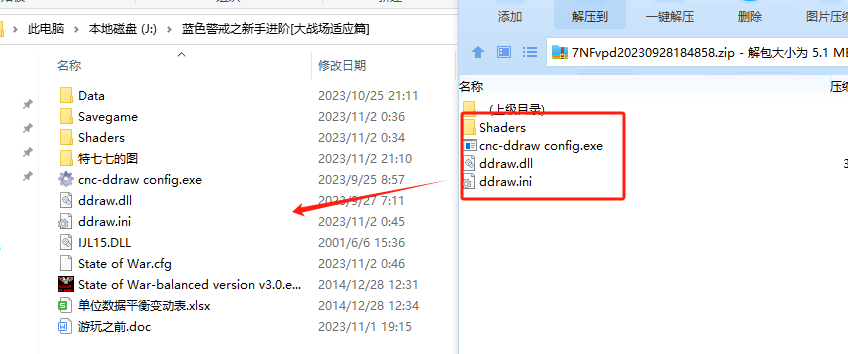
- 安装对应的Visual C++ Redistributable:
- 根据错误提示的DLL版本,确定需要安装哪个版本的VC++运行库:
msvcp110.dll/msvcr110.dll-> Visual C++ 2012 Redistributable (x86) - 下载地址msvcp120.dll/msvcr120.dll-> Visual C++ 2013 Redistributable (x86) - 下载地址msvcp140.dll/msvcr140.dll-> Visual C++ 2015-2022 Redistributable (x86) - 下载地址- (注意:有时即使提示110或120,安装2015-2022版本也能解决,因为它包含了旧版本的库,如果单独安装110/120无效,可以尝试安装2015-2022版本。)
- 下载对应版本的安装程序(通常选择
x86版本,即使你是64位系统,因为游戏本身是32位的)。 - 运行安装程序,按提示完成安装。
- 安装完成后,重启电脑(强烈建议重启),然后再次运行游戏。
- 根据错误提示的DLL版本,确定需要安装哪个版本的VC++运行库:
📌 情况三:缺少其他常见的游戏DLL文件(如 xinput1_3.dll, physxloader.dll 等)
- 安装必要的运行库:
xinput1_3.dll: 通常包含在 DirectX 运行时 中(见情况一),如果单独缺失,也可以尝试安装 Microsoft XNA Framework Redistributable 4.0。physxloader.dll: 这属于NVIDIA PhysX物理引擎,如果你有NVIDIA显卡,建议安装最新的 NVIDIA GeForce Experience,它会自动包含PhysX库,如果没有NVIDIA显卡,也可以单独下载安装 PhysX System Software。- 其他DLL:搜索缺失的文件名,找到可靠的来源(如微软官网、知名软件库)下载对应的运行库安装包进行安装。
📌 情况四:游戏文件损坏或安装不完整
- 重新安装游戏:
- 完全卸载当前的《蓝色警戒》游戏。
- 下载一个完整、可靠的游戏安装包(建议从知名游戏网站、官方渠道或可靠的资源站获取)。
- 关闭所有杀毒软件和防火墙(临时关闭,安装完成后重新开启)。
- 以管理员身份运行安装程序。
- 安装到默认路径或一个没有中文、空格的简单路径(如
D:\Games\BlueAlert)。 - 安装完成后,再次尝试运行游戏。
📌 情况五:系统兼容性问题(尤其在Windows 10/11上)
-
以兼容模式运行:
- 找到游戏的启动程序(通常是
BlueAlert.exe或类似名称的可执行文件)。 - 右键点击它 -> 选择 属性。
- 切换到 兼容性 选项卡。
- 勾选 “以兼容模式运行这个程序”。
- 在下拉菜单中选择一个较旧的Windows版本(如 Windows XP (Service Pack 3) 或 Windows 7)。
- 勾选 “以管理员身份运行此程序”。
- 点击 应用 -> 确定。
- 尝试运行游戏。
- 找到游戏的启动程序(通常是
-
检查系统更新:

- 确保你的Windows系统是最新的,打开 设置 -> 更新和安全 -> Windows更新,检查并安装所有可用更新,有时系统更新会包含必要的运行库或修复兼容性问题。
📌 通用解决方案(如果以上方法无效)
-
下载缺失的DLL文件(谨慎操作):
- 这是最直接但也风险最高的方法,请务必从绝对可靠的来源下载(如 DLL-Files.com),避免捆绑恶意软件。
- 下载对应的
.dll文件。 - 将下载的
.dll文件复制到游戏的安装目录(通常是BlueAlert.exe所在的文件夹)和C:\Windows\System32文件夹中(复制到System32需要管理员权限)。 - 重要提示: 下载单个DLL文件治标不治本,且可能版本不匹配或存在安全风险。优先尝试安装完整的运行库(DirectX, VC++ Redistributable)!
-
寻找游戏补丁或修改版:
- 搜索“蓝色警戒 补丁”、“蓝色警戒 兼容性补丁”或“蓝色警戒 修改版”,有时社区制作的补丁或修改版已经集成了必要的运行库或修复了兼容性问题。注意来源可靠性,避免盗版或恶意软件。
📌 总结建议
- 首要任务: 确认缺失的具体DLL文件名!
- 最推荐:
- 重新安装DirectX运行时。
- 安装对应的Microsoft Visual C++ Redistributable(根据DLL版本选择)。
- 其次尝试:
- 以兼容模式运行(推荐Win7或XP SP3模式)。
- 以管理员身份运行。
- 检查基础:
- 重新安装游戏(确保安装包完整可靠)。
- 更新Windows系统。
- 最后手段(谨慎):
从可靠来源下载单个DLL文件放入游戏目录和System32(需管理员权限)。
转载请说明出处
蓝警之家 » 蓝色警戒缺少dll文件,🔍 第一步,确认具体缺少哪个DLL文件
蓝警之家 » 蓝色警戒缺少dll文件,🔍 第一步,确认具体缺少哪个DLL文件

