
蓝色警戒(Sudden Strike)作为一款经典的老牌即时战略游戏,在较新的操作系统或硬件上运行时确实容易出现卡死、崩溃等问题,这通常是由于兼容性、资源冲突或文件损坏等原因造成的,以下是一些详细的解决方法,你可以逐一尝试:
-
以管理员身份运行:
- 右键点击游戏的主启动程序(通常是
SuddenStrike.exe或SuddenStrike2.exe,具体看你的版本)。 - 选择“属性”。
- 切换到“兼容性”选项卡。
- 勾选“以兼容模式运行这个程序”,并从下拉菜单中选择 Windows XP (Service Pack 3) 或 Windows 7,这是最关键的设置之一,很多老游戏在新系统上需要这个。
- 同时勾选“以管理员身份运行此程序”。
- 点击“应用”和“确定”。
- 右键点击游戏的主启动程序(通常是
-
调整显示缩放:
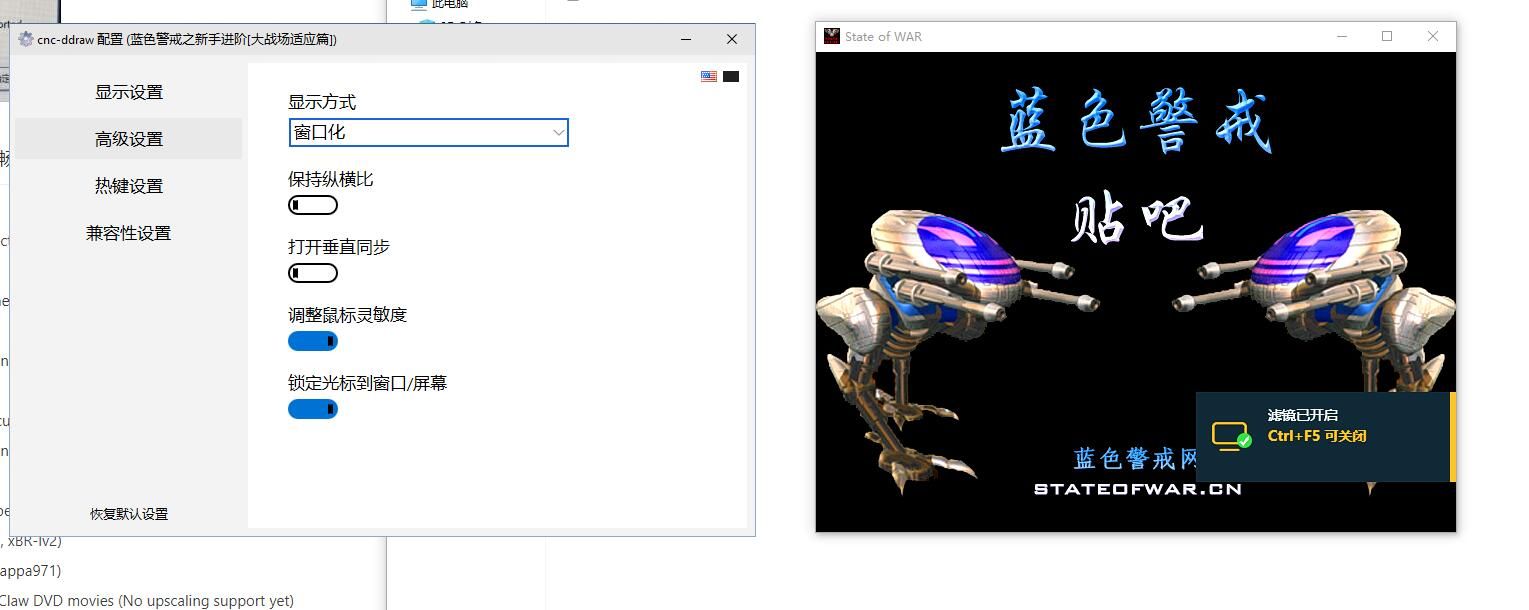
- 在同一个“兼容性”选项卡下,勾选“禁用高DPI缩放”,这可以解决因高分辨率显示器导致的界面变形或渲染问题,有时也能避免卡死。
🖥 二、硬件加速与图形设置
-
关闭硬件加速(显卡控制面板):
- 右键点击桌面空白处,选择“NVIDIA 控制面板”或“AMD Radeon Software”或“Intel 显卡控制中心”(根据你的显卡类型)。
- 在控制面板中,找到“3D 设置”或类似选项。
- 找到“管理3D设置”或“应用程序图形设置”。
- 添加
SuddenStrike.exe或SuddenStrike2.exe。 - 将“最大预渲染帧数”设置为 1。
- 将“电源管理模式”设置为 “最高性能优先”。
- 尝试将“纹理过滤质量”设置为 “性能” 或 “高性能”。
- 将“三重缓冲”设置为 “关闭”(如果可用)。
- 将“垂直同步”设置为 “关闭”。
- 保存设置并重新运行游戏。
-
在游戏内降低图形设置:
- 进入游戏选项,将所有图形设置(分辨率、纹理质量、特效、单位数量等)调到最低,即使你的电脑配置很高,老游戏有时也需要低设置才能稳定运行。
- 特别是 分辨率,尝试设置为 800x600 或 1024x768 等较低分辨率。
-
检查DirectX:
- 按下
Win + R键,输入dxdiag并回车。 - 查看“系统”选项卡下的“DirectX 版本”,确保是较新的版本(如DirectX 9.0c或更高,但游戏本身可能只支持到9.0c)。
- 在“显示”选项卡下,检查“DirectX 功能”是否都显示为“已启用”,如果有问题,可以尝试运行DirectX End-User Runtime Web Installer(微软官网下载)进行修复或更新。
- 按下
💾 三、文件完整性检查与修复
-
验证游戏文件完整性(如果通过Steam等平台安装):
- Steam: 右键点击游戏库中的蓝色警戒 -> 属性 -> 本地文件 -> “验证游戏文件的完整性...”。
- 其他平台/光盘安装: 如果有安装包,尝试重新安装一次,如果是光盘安装,检查光盘是否有划伤,或者尝试从可靠来源下载完整的游戏文件(注意版权)。
-
手动检查关键文件:
- 进入游戏安装目录(
C:\Program Files (x86)\Sudden Strike)。 - 确保主执行文件(
SuddenStrike.exe)和相关DLL文件(如d3dx9_43.dll,d3dx9_42.dll等)存在且没有明显异常(如文件大小为0字节),如果缺少或损坏,尝试从网上搜索并下载对应版本的DLL文件(注意来源安全)。
- 进入游戏安装目录(
🔄 四、系统资源与后台程序
-
关闭不必要的后台程序:
- 在运行游戏前,按下
Ctrl + Shift + Esc打开任务管理器。 - 在“进程”选项卡下,结束所有非必要的程序,特别是:
- 浏览器(Chrome, Firefox, Edge等)
- 下载工具(迅雷、QQ旋风等)
- 视频播放器
- 聊天软件(QQ, 微信等)
- 杀毒软件(如果允许,临时禁用实时防护)
- 云同步服务(OneDrive, 百度云等)
- 确保CPU和内存占用尽可能低。
- 在运行游戏前,按下
-
调整虚拟内存(页面文件):
- 按下
Win + R键,输入sysdm.cpl并回车。 - 切换到“高级”选项卡,点击“性能”区域的“设置”按钮。
- 在“高级”选项卡下,点击“虚拟内存”区域的“更改”按钮。
- 取消勾选“自动管理所有驱动器的分页文件大小”。
- 选择你的系统盘(通常是C盘),选择“自定义大小”。
- 初始大小 和 最大值 都设置为 物理内存的2倍(你有8GB内存,就设置为 16384 MB),如果物理内存很大(如16GB以上),可以设置为物理内存的1.5倍或2倍,但确保最大值至少是物理内存的1倍。
- 点击“设置”,确定”,重启电脑。
- 按下
🧩 五、驱动程序更新
- 更新显卡驱动:
前往显卡制造商官网(NVIDIA, AMD, Intel)下载并安装最新的稳定版驱动程序,老游戏有时对新驱动支持不佳,如果更新后问题更严重,可以尝试回滚到较早的稳定版本(如WHQL认证版)。
- 更新声卡驱动:
同样,访问主板或声卡制造商官网,安装最新的声卡驱动。
🧪 六、其他尝试
- 尝试不同的兼容模式: 在第一步中,如果XP/SP3不行,可以尝试Windows 7或Windows 8/8.1模式。
- 关闭Windows Defender实时保护(临时): 有时杀毒软件的实时防护会干扰老游戏的运行,导致卡死,尝试在游戏运行时暂时禁用它(记得之后重新开启)。
转载请说明出处
蓝警之家 » 蓝色警戒游戏卡死解决,🧩 一、核心兼容性设置(最常用且有效)
蓝警之家 » 蓝色警戒游戏卡死解决,🧩 一、核心兼容性设置(最常用且有效)

