
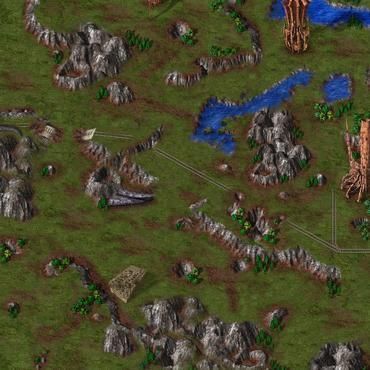

蓝色警戒(Blue Alert)作为一款经典的即时战略游戏,出现“有声音但无画面”的问题,通常与图形渲染、显卡驱动或游戏设置有关,以下是详细的排查和解决步骤:
显卡驱动问题(最常见)
- 问题:驱动过时、损坏或不兼容。
- 解决:
游戏分辨率或颜色深度设置错误
- 问题:游戏分辨率超出显示器支持范围,或颜色深度设置异常。
- 解决:
- 修改游戏配置文件:
- 进入游戏安装目录,找到
Blue Alert.ini或类似配置文件。 - 用记事本打开,修改以下参数:
ScreenWidth = 800    // 尝试设置为 800 或 1024
ScreenHeight = 600   // 尝试设置为 600 或 768
ColorDepth = 32      // 改为 16 或 32
FullScreen = 0       // 改为 0(窗口模式)
- 进入游戏安装目录,找到
- 通过启动参数强制窗口模式:
- 右键游戏快捷方式 → 属性 → 目标栏:
"游戏路径\BlueAlert.exe" -w -width 800 -height 600
- 右键游戏快捷方式 → 属性 → 目标栏:
- 修改游戏配置文件:
DirectX 组件缺失或损坏
- 问题:游戏依赖 DirectX,但组件未正确安装。
- 解决:
- 下载并运行 DirectX Redistributable(版本建议 9.0c 或更高):
- 或使用游戏自带的
dxsetup.exe(通常在安装目录的DirectX文件夹中)。
兼容性问题(尤其 Win10/11 系统)
- 问题:现代系统与旧游戏不兼容。
- 解决:
- 以兼容模式运行:
- 右键游戏快捷方式 → 属性 → 兼容性选项卡 → 勾选 “以兼容模式运行这个程序” → 选择 Windows XP (Service Pack 3) 或 Windows 7。
- 禁用全屏优化:
- 同样在兼容性设置中,勾选 “禁用全屏优化”。
- 以管理员身份运行:
- 勾选 “以管理员身份运行此程序”。
- 以兼容模式运行:
硬件加速冲突
- 问题:显卡硬件加速设置异常。
- 解决:
- 关闭硬件加速(临时测试):
- 右键桌面 → 显示设置 → 图形 → 找到游戏 → 点击 “选项” → 关闭 硬件加速。
- 或尝试在显卡控制面板中禁用垂直同步(V-Sync)。
- 关闭硬件加速(临时测试):
游戏文件损坏
- 问题:安装文件或核心文件损坏。
- 解决:
- 重新安装游戏:彻底卸载后,从可靠来源(如 Steam 或官方镜像)重新安装。
- 验证文件完整性:若通过 Steam 安装,右键游戏 → 属性 → 本地文件 → “验证游戏文件的完整性”。
其他可能原因
显示器连接问题
- 检查 HDMI/DP 线是否松动,或尝试更换接口。
- 若使用笔记本外接显示器,确认显卡输出模式(Win + P 切换显示模式)。
多显示器干扰
- 游戏可能默认在未连接的显示器上运行,尝试:
- 断开所有外接显示器,仅保留主屏。
- 在显示设置中设置“桌面只在 1 个显示器上显示”。
安全软件拦截
- 暂时关闭杀毒软件/防火墙(如 360、火绒等),或添加游戏为信任程序。
终极解决方案:虚拟机或 DOSBox
若以上方法无效,可尝试在虚拟机中运行:
- 安装虚拟机软件(如 VirtualBox 或 VMware)。
- 在虚拟机中安装 Windows XP 或 Windows 98(游戏原生支持的系统)。
- 将游戏文件复制到虚拟机中运行。
总结步骤
- 更新显卡驱动 → 2. 修改游戏分辨率/窗口模式 → 3. 重装 DirectX → 4. 启用兼容模式 → 5. 验证游戏文件 → 6. 尝试虚拟机。
通过以上步骤,90% 的无画面问题可解决,若仍有问题,请提供更多细节(如操作系统、显卡型号、游戏版本),以便进一步排查!

转载请说明出处
蓝警之家 » 蓝色警戒游戏有声音没画面,一、常见原因及解决方法
蓝警之家 » 蓝色警戒游戏有声音没画面,一、常见原因及解决方法

