
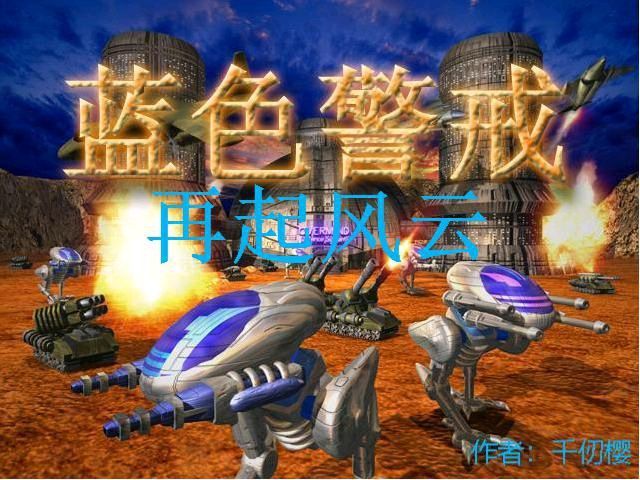
- 启动游戏:运行游戏的
BlueAlert.exe或BlueAlert2.exe文件。 - 进入设置:在游戏主菜单或暂停菜单中,寻找类似“选项”、“设置”、“系统设置”、“显示设置”或“视频设置”的菜单项。
- 查找窗口化选项:
- 在设置菜单里,仔细寻找“全屏/窗口化”、“显示模式”、“分辨率”等选项。
- 有些老游戏会直接提供一个“窗口化”或“窗口模式”的复选框或下拉选项。
- 有些游戏可能需要调整分辨率到低于桌面分辨率的值(你的桌面是1920x1080,尝试设置游戏为800x600或1024x768),这有时会自动切换到窗口模式。
- 应用并重启:如果找到并选择了窗口化选项,应用设置并重启游戏。
📝 方法二:修改游戏配置文件(如果游戏内设置无效)
如果游戏内没有窗口化选项,或者选项无效,可以尝试手动修改游戏配置文件,这需要一点耐心和细心。
- 找到配置文件:
- 位置:配置文件通常位于游戏安装目录下的
Config文件夹,或者在你的用户文档目录下(Documents\Blue Alert或Documents\Blue Alert 2),常见的文件名是BlueAlert.ini,BlueAlert2.ini,Config.ini,Settings.ini等。 - 确认:如果找不到,可以在游戏安装目录下搜索
*.ini文件。
- 位置:配置文件通常位于游戏安装目录下的
- 备份文件:强烈建议在修改前备份这个配置文件! 复制一份到其他位置。
- 编辑文件:用记事本(或其他文本编辑器)打开配置文件。
- 查找并修改参数:
- 寻找类似
Fullscreen,Windowed,ScreenMode,DisplayMode的参数。 - 将
Fullscreen=1或ScreenMode=1改为Fullscreen=0或ScreenMode=0。 - 或者寻找
Windowed=0,将其改为Windowed=1。 - 分辨率设置:同时确保分辨率设置(如
ScreenWidth,ScreenHeight)是合理的(ScreenWidth=800,ScreenHeight=600),这有助于窗口大小控制。 - 示例:你可能会看到类似这样的行:
[Display]
Fullscreen=1
ScreenWidth=1920
ScreenHeight=1080
将
Fullscreen=1改为Fullscreen=0,并将ScreenWidth和ScreenHeight设置为你想要的窗口大小(800和600)。
- 寻找类似
- 保存文件:保存修改后的配置文件。
- 重启游戏:运行游戏,检查是否已窗口化。
🛠 方法三:使用第三方窗口化工具(通用方法)
如果以上方法都无效,或者游戏非常老旧,可以使用专门的第三方工具强制游戏窗口化。DXWnd 是一个经典且常用的选择。
- 下载并安装 DXWnd:
- 从可靠的源下载 DXWnd(https://sourceforge.net/projects/dxwnd/)。
- 解压下载的文件到一个固定目录(
C:\Program Files\DXWnd)。
- 配置 DXWnd:
- 运行
DXWnd.exe。 - 在 DXWnd 主界面,点击
Add按钮。 - 浏览并选择你的游戏可执行文件(
BlueAlert.exe或BlueAlert2.exe)。 - 点击
OK添加游戏。
- 运行
- 设置窗口化选项:
- 在 DXWnd 列表中选中你刚添加的游戏。
- 点击
Setup按钮。 - 在弹出的设置窗口中,找到
DirectX标签页。 - 勾选
Enable复选框(如果没勾)。 - 在
Style下拉菜单中,选择Windowed。 - 在
Resolution下拉菜单中,选择你想要的窗口分辨率(如800x600)。 - (可选) 在
Misc标签页,可以勾选Disable screensaver防止屏保干扰。 - 点击
OK保存设置。
- 运行游戏:
- 现在可以通过 DXWnd 界面运行游戏(选中游戏后点击
Run),或者直接运行游戏可执行文件(确保 DXWnd 正在运行并已配置该游戏)。 - 游戏应该会以设定的分辨率在窗口中运行。
- 现在可以通过 DXWnd 界面运行游戏(选中游戏后点击
🧪 方法四:使用 Windows 兼容性模式(辅助方法)
有时,老游戏在较新的系统上运行本身就有问题,窗口化可能需要先解决兼容性问题。
- 找到游戏可执行文件:在游戏安装目录下找到
BlueAlert.exe或BlueAlert2.exe。 - 右键属性:右键点击该文件,选择“属性”。
- 兼容性选项卡:切换到“兼容性”选项卡。
- 设置兼容性模式:
- 勾选“以兼容模式运行这个程序”。
- 在下拉菜单中选择一个较旧的 Windows 版本(Windows XP (Service Pack 3) 或 Windows Vista (Service Pack 2)),这是最常用的尝试。
- (可选) 勾选“以管理员身份运行此程序”(如果游戏需要管理员权限才能正常运行)。
- 应用并确定:点击“应用”确定”。
- 尝试窗口化:现在尝试运行游戏,并再次使用方法一(游戏内设置)或方法二(修改配置文件)来设置窗口化。
📌 重要提示和注意事项
- 分辨率匹配:窗口化后,如果窗口大小不合适或画面变形,可能需要调整游戏内的分辨率设置(在游戏设置或配置文件中)与窗口大小匹配,窗口设为 800x600,游戏分辨率也设为 800x600。
- 黑屏问题:窗口化后如果出现黑屏,可能是显卡驱动或 DirectX 版本问题,尝试更新显卡驱动,或安装游戏附带的 DirectX 运行时(通常在游戏安装目录的
DirectX文件夹下运行dxsetup.exe)。 - 管理员权限:老游戏可能需要以管理员身份运行
转载请说明出处
蓝警之家 » 蓝色警戒小窗口运行方法,🛠 方法一,游戏内设置(最优先尝试)
蓝警之家 » 蓝色警戒小窗口运行方法,🛠 方法一,游戏内设置(最优先尝试)

